Selecciona el Idioma

jueves, 3 de abril de 2014

MySQL Vistas y Transacciones

CREACIÓN DE UNA TABLA CON MOTOR DE ALMACENAMIENTO MyIsam (NO TRANSACCIONAL)

INSERTAMOS 3 REGISTROS, EN LA ANTERIOR TABLA YA CREADA:

BORRAR REGISTROS DE UNA TABLA Y MOSTRAR RESULTADOS POR PANTALLA

AL SER TIPO MyIsam NO TRANSACCIONAL, no sigue las pautas de una transacción normal.
Por lo general hay que hacer un COMMIT; para aplicar los cambios, pero como MyIsam es NO TRANSACCIONAL, lo aplicará tanto si hacemos COMMIT como si no.
PARA DESHACER cambios, antes de haber hecho un COMMIT; se ha de poner ROLLBACK; esto deshace los cambios en una tabla de motor TRANSACIONAL como en un InnoDB, pero en una MyIsam. Tampoco tendrá resultados.
PARA COMPROBAR EL ESTADO DEL AUTOCOMMIT:
- SHOW VARIABLES LIKE 'AUTOCOMMIT';
SI QUEREMOS DESACTIVARLO:
-SET AUTOCOMMIT=0; SI QUEREMOS ACTIVARLO:
-SET AUTOCOMMIT=1;
PARA HACER UNA TABLA CON AUTOCOMMIT=0, SIN DESACTIVARLO:
En vez de BEGIN; usamos la sintaxis START TRANSACTION;
START TRANSACTION ;
INSERT INTO molinero_myisam VALUES (3,'Brian',25);
COMMIT;

PARA CAMBIAR UN MOTOR DE ALMACENAMIENTO A OTRO EN UNA TABLA YA CREADA:
ALTER TABLE (si ja estaba creada anteriorment) molinero_myisam ENGINE=InnoDB;

CREACIÓN DE UNA VISTA:
CREATE VIEW vista_molinero;
AS SELECT nom_cli,nif,telefon
FROM clients;

SELECT * FROM taula_molinero;

MODIFICAR UNA VISTA:
ALTER VIEW taula_molinero
AS SELECT nom_cli,nif,telefon,ciutat
FROM clients;

SELECT * FROM taula_molinero;

CREAR UN USUARIO Y VER SUS PERMISOS:
CREATE USER vista_molinero IDENTIFIED BY 'r123'; SHOW GRANTS FOR vista_molinero;
HACER QUE EL USUARIO CREADO SOLO TENGA PERMISOS PARA TRABAJAR CON LA VISTA CREADA
GRANT ALL PRIVILEGES
ON dbuoc.taula_molinero
TO vista_molinero;

COMRPOBAR QUE ES CORRECTO EL PASO ANTERIOR:

BORRAR UNA VISTA
DROP VIEW taula_molinero;


Espero que os sirva de ayuda,

para más info suscribete a Desy Repara

miércoles, 2 de abril de 2014

Samba y Ubuntu Server

Cuál son los archivos que afectan al nombre de la máquina? Canvia el nombre por ubuntu-srXX. Cuando se hará efectivo el cambio?
Son Hostname, que esta en sudo /etc/hostname, des del cual podremos cambiar el nombre a la máquina. Para eso hacer un nano hostname: cambiar el nombre actual por el deseado.
Pero en /etc/hosts también hay que cambiar el nombre de la misma forma. sudo nano /etc/hosts.
como siempre un ctrl+o para guardar y ctrl+x para salir del editor. Ahora si hacemos un cat hostname, nos saldrá el nuevo. Los cambios serán efectivos después de hacer un:
sudo etc/init.d/networking restart
Cuál es el Archivo para cambiar la configuración de la red? Cambia la configuración de red con los datos de la red 192.168.21.0. Com Harás efectiva la nueva configuración?
Es el network/interfaces, esta a /etc/network, si fem un cat hosts, ens surt la configuració actual, des d'aqui podem canviar-li. primer de tot comentem amb # les dues linies existents i després fem:
auto eth0 iface eth0 inet static address 192.168.21.116 netmask 255.255.255.0 gateway 192.168.21.250 dns name-servers:192.168.21.250
Los cambios serán efectivos después de ejecutar la orden:
sudo etc/init.d/networking restart
Como actualizar el sistema?
Actualitcem el sistema: sudo apt-get update
sudo apt-get upgrad

Para que sirve la orden tasksel?
Abre una aplicación para instalar programas en el servidor.
Y el tasksel --list-tasks? :
Similar al anterior pero en forma de listado más ordenado y por consola.
Yy el tasksel --task-packages dns-server?
Muestra todos los paquetes que hemos de instalar para tener completa la instalación del dns-server. ( paquetes que esta aplicación contiene).
Instalar el entorno de gnome mínimo en el ubuntu server:
Dentro de la consola de ubuntu escribimos el comando para ejecutar el paquete y que se instale. Esto tarda un poco.
sudo apt-get install x-window-system-core gnome-core
Ddespués vamos a la consola(desde nuestro home) y tecleamos:
startx
Quizás nos salga un mensaje de error . Entonces reiniciamos la máquina desde la opción : máquina---> reiniciar. Y al iniciar sesión escribimos el usuario, la contraseña y cambiamos el entorno ubuntu por el gnome. Ya nos ha de salir una ventana como la siguiente:
Para Instalar paquetes de lenguaje Español:
$ sudo apt-get update
$ sudo apt-get install language-pack-es
$ sudo apt-get install language-pack-es-base
$ sudo apt-get install language-pack-gnome-es
$ sudo apt-get install language-pack-gnome-es-base
$ sudo apt-get install language-selector
$ sudo apt-get install language-support-es

Para qué sirve el servidor Samba Server? Y el Samba cliente?
Samba puede ser útil para:
No se puede pagar un servidor Windows pero se necesitan sus funcionalidades
Las licéncias para clientes que acceden al servidor Windows (Client Access Licenses CALs) que requiere Microsoft para cada cliente Windows que se connecta al servidor son muy caros.
Para proveer una área de datos común para hacer una transición de Windows A linux
Para compartir impresoras entre redes Windows Y Linux.
Para una red con diferentes sistemas operativos en los clientes.
Para integrar la autentificación de usuarios tanto en Unix como en Windows
Para integrar en la red otros sistemas operativos Técnicamente nos permite :
• Compartir partes de un sistema de ficheros (carpetes)
• Control de acceso a Recursos:
• Shared
• User
• Compartir impressores
• Servidor de resolució de noms NetBios (WINS)
Servidor samba:
Primary domain controller (PDC): uno solo por domini
Backup domain controller (BDC): pueden haver tantos como hagan falta por dominio
Domain member server (DMS): pueden haver tantos como hagan falta por dominio
Modes de seguretat:
share: Cada recuros compartido utilitza una palabra de paso.
Todo el que sepa la palabra de paso puede acceder al recurso.
user: Cada recurso compartido del grupo de trabajo esta configurado por permetros de acceso a un grupo especifico de usuarios.
En cada connexión inicial a un servidor Samba autentifica el usuario.
server: El sistema es idéntico al anterior pero se usa otro servidor para obtener la información de los usuarios
domain: Samba se convierte en miembro de un dominio de Windows NT y usa un PDC (Primary Domain Controller) o BDC (Backup Domain Controller) para implementar la autentificación.
Una vez autentificdo, el usuario mantiene un token con la información de usuario apartir de la cual se podrá determinar a que recursos tiene acceso.
ADS:
Un servidor SMB avisa alos clientes del nivel de seguridad que esta corriendo durante una sesión y solo proporciona las dos opciones de SMB (user-level, share-level). El termino cliente se refiere a cualquier agente que hace uso de servicios SMB con independéncia de si es una estación de trabajo o un servidor.
Que puede hacer SAMBA?:
Pede hacer:

  • Servidor de Fitxers
  • Servidor d'impressores
  • Servidor Dfs de Microsoft
  • Controlador de domini principal
  • Windows 95/98/Me Authentication
  • Windows NT/2000/XP authentication
  • Local Master Browser i backup
  • Domain master browser
  • Servidor primari de WINS

Client SAMBA:
El sistema de encriptación de Windows es diferente al sistema de encriptación de Unix.
Clientes antiguos de Windows enviaban las contraseñas sin cifrar (texto claro) para la red al mismo tiempo de intentar validarse en un dominio. Actualmente todas las versiones de Windows envian las contraseñas cifradas.
No hay un sistema para pasar una palabra de paso cifrada en sistema Windows a uno Unix. Por esta razón no se pueden utilizar las contraseñas de los usuarios de Linux (aunque si los usuarios) y hay que almacenar las contraseñas en algún otro sitio.
A más, Windows almacena cierta información para cada usuario que no podemos encontrar disponible en la base de datos de Unix (les máquinas desde las cuales los usuarios se podrán valida, script de logon, etc.).
Reinicia el servidor. Qué has de modificar para que vuelva a arrancar en modo texto?
Después de reiniciar el servidor tendríamos que desinstal·lar el paquete:
sudo apt-get remove x-window-system-core gnome-core
sudo apt-get purge x-window-system-core gnome-core
sudo apt-get clean x-window-system-core gnome-core

Instala los paquetes samba, smbclient, samba-client i smbfs
sudo apt-get install samba
sudo apt-get install smbclient
sudo apt-get install samba-client
sudo apt-get install smbfs


Como se reinicia el servicio samba?
El servicio se reinicia:
sudo /etc/init.d/smbd restart

Instala la herrmaienta de administración de Samba, swat. Para qué sirve?
Serveix per administrar en entorn gràfic el samba. sudo apt-get install swat (o aptitude install swat)
Con sudo netstat –anp --tcp comprueba que sale el puerto 901 (con sudo netstat –ap --tcp comprueba que corresponde al swat).
Hacer:
sudo netstat -anp --tcp
sudo netstat -ap --tcp

Desde el navegador de cualquier pc de la red accedece a: http://ip_del_tu_servidor:901, pedirá nombre de usuario y/o contraseña

Si todo es correcto ahora nos aparecerá una página de samba como esta:(si hemos entrado como usuario estándard)
Si entramos ocmo superusuario (root):
Añade al final del fichero smb.conf (HAZ UNA COPIA PREVIA DEL FICHERO ORIGINAL)

[carpetaU]  
path = /home/samba/carpeta1  
public = yes    

Eso se hace desde terminal con un editor de texto como por ejemplo el nano. Escribiremos y ctrl+o para guardar cambios. ctrl+x para salir. sudo nano /etc/samba/smb.conf
Reiniciar el servicio (smbd) a través del entorno web.
Desde la web: Pestaña status y clic en autorefresh
Desde terminal : Sudo swat -l /etc/samba/smb.conf


Espero que os sirva de ayuda,

para más info suscribete a Desy Repara

sábado, 15 de marzo de 2014

Perfiles de Windows Server 2008

1. Crea una carpeta que es digui “Perfils” a la C:\ del servidor.
a c:\ botó dret nou ---> creem nova carpeta i l'anomenem "perfils"

2. A la pestanya Compartir, la compartirem i li donarem permisos de control total a todos.
una vegada ja tenim seleccionada la carpeta "perfils" , fem botó dret ---> propietats ---> pestanya "compartir" clic a l'opció compartir i ....
Escriurem el nom "todos" després clic a Agregar.
Ara es compartirà amb "todos" però només amb permisos de lectura
veurem que ara surt un icone diferent (de carpeta compartida) a perfils, però encara ens falta anar a propietats--->pestanya seguretat i donar a "todos" control total.

3. A la pestanya Seguridad, a Usuarios també li donarem control total.
Farem el mateix amb "usuarios" --->editar y donar-li permisos de control total
També hem de donar-li permisos NTFS , per això anem a perfils ---> botó dret propietats ---> pestanya compartir ---> uso compartido avanzado --> permisos
y aqui li diem que a todos --control total.

4. Crea un usuari que es digui usu1, a la pestanya de perfils assigna-li
Primer anem a usuaris y equips d'active directori y creem el nou usuari.
una vegada ja creat l'usuari (amb contrasenya admin8)
Anem a la pestanya perfil del 'usuari creat. fiquem :
\\nom_pc\perfils\%username%
Al fer clic en aplicar ja automaticament canvia el %username% pel nom de l'usuari actual.

5. Entra en el client amb l’usuari usu1. Comprova que s’ha creat la carpeta al servidor amb el perfil de l’usuari.
primer accedim al windows 7 amb usu1 (l'usuari creat recentment), una vegada logejats al win7 amb usu1, mirem al servidor que s'hagi creat també la carpeta de l'usuari a dins de perfil.
Si tot va bé , s'haracreat la següent carpeta:

6. Crea una altre carpeta al servidor que es digui “Dades” i dóna-li els mateixos permisos i paràmetres de seguretat.
Anem a C:\ i crearem la carpeta "Dades". Li donarem els mateixos permisos que ha perfils. recorda:
compartir dades y afegir todos.
donar-li permisos en pestanya compartir ---> uso compartido avanzado --> permisos (NTFS) control total a todos. i en pestanya seguretat editar y donar control total a todos i a usuaris.

7. Assigna-li al perfil de l’usuari la unitat Z:\ a \\nom_pc\dades\%username% creem un altre usuari per exemple usu2 y li asignem la unitat Z:
primer a usuaris y equips d'active directori , UO users, creem el nou usuari usu2.
Ara: Anem a el nom de l'usuari botó dret, propietats i cliquem a la pestanya perfil. Aquesta vegada li assignarem una conexió en Carpeta particular:
Z:\ a \\nom_pc\dades\%username% Z: ( el nom de la unitat) nom pc, on posarem el nom del servidor. Nom de la carpeta (dades) i %username% que el deixarem tal qual, perque al donar-li a aplicar es posará el nom d'usuari actual.
com a l'imatge següent:

8. Entra amb l’usuari al client i comprova que té assignada aquesta unitat i pot escriure dades.
Ara probem a entrar amb l'usu2 a windows 7 o windows xp
Per comprobar que té la unitat de xarxa asignada, hem d'anar a mirar-ho a equip ---> c:\
podem entrar y comprobar que tenim permisos per escriure, creant un document o una carpeta dins la unitat.
9. Què és un perfil mandatori? Com es crea?
Mandatori (obligatori): és un perfil mòbil que no guarda els canvis. Només hi ha que agafar el fitxer ntuser.dat i renombrar-lo a ntuser.man Per que ens deixi hem de Reemplazar els privilegis dels propietaris, però deixant com a propietaris a administrador i a usu1, sinó, ens dirà que no tenim els permisos suficients.
Primer hem de canviar el usuari propietari a la carpeta creada en perfils usu5.V2 que l'ha creat el nostre usuari al entrar des de pc client win7. per fer-ho anem a :
obre la carpeta botó dret ---> propiedades---> seguridad--->opciones avanzadas --- > pestanya propietario i canviem el propietari actual per administrador fent clic a editar i finalment seleccionant administrador del llistat d'usuaris que hi ha i activant el tick a : Reemplazar usuario en subcontenedores y objetos

Ara primer hem d'anar des de les opcions del explorador de windows a herramientas --->opciones de carpeta---->ver i modifiquem per tal de veure els arxius ocults, les seves extensions y el arxius de sistema.

Ara anem a la carpeta perfils ---> usu5.V2 ( la que ha creat el nostre usuari al entrar al pc client) y es veura tal que així Només ens falta cambiarli el nom de .DAT a .MAN al fitxer NTUSER

10. Què és un perfil súper-mandatori?
Son més nous desde Windows server 2008, tenen la mateixa estructura que els obligatoris però aseguran que els usuaris treballen amb el seu propi perfil ,ja que en cas de no poder cargar, l'usuari no podrà iniciar sesió a l'equip.
. 11. Realitza proves amb els perfils mòvils i mandatoris, en Windows 7, Windows xp o tots dos.
el usu2 crea una carpeta d'usuari a dades sense el .V2 creamos un nuevo usuario usu 7 (admin8) y le asignamos también una ruta hasta perfils.
probamos a entrar desde pc cliente y comprobamos que también se crea una carpeta usu7.V2 dentro de perfils del servidor. efectivamente se crea correctamente
Si a este mismo usuario le asignamos también unidad de red Z podrá compartir información con usu2. una vez le asignamos la unidad de red, reiniciamos el pc cliente, entramos de nuevo con usu7 .


Espero que os sirva de ayuda,

para más info suscribete a Desy Repara

sábado, 8 de marzo de 2014

Como crear Archivos .ISO

Los Archivos .iso son usados como por ejemplo para sistemas operativos. Se pueden crear .iso de cualquier archivo /os, para ello yo recomiendo usar el ULTRAISO ya que otros como el IMGBURN dan algunos problemas sobretodo cuando se trata de crear .iso de autoarranque (que es lo que se suele querer hacer con un .iso). A continuación os dejo un link de un Videotutorial para como crear .iso con ULTRAISO.
Videotutorial
Quizás también te interese: Crear nueva máquina virtual Virtualbox
Desde este programa tanto podemos crear la imagen como grabarla posteriormente en un CD/DVD.
Se pueden usar para maquinas virtuales, grabar cd/dvd de instalación de sistemas o de programas como office,etc
Para ello abrimos el programa ULTRAISO:
Le cambiamos el nombre a la etiqueta del archivo

Nos vamos a la pestaña: Autoarranque

Seleccionamos la opción: Extraer Autoarranque de CD/DVD
Seleccionamos la ruta donde se creará el archivo. Y clic en crear
Nos saldrá un mensaje diciendo Boot image file extracted succefully
Todo va bien.
Ahora copiamos y pegamos dentro del programa ese archivo creado .
Seguidamente, buscamos la ruta del resto de archivos a añadir en el .iso que queremos crear y los añadimos junto al archivo de autoarranque.
Vamos a la pestaña Herramientas y clic en Cargar informaciónn de autoarranque.
Finalmente vamos a herramientas y elegimos la opción ya de Crear imagen de CD/DVD

Fijate que este marcada la extension .ISO
Y clic a crear. Ya empieza a crearse el archivo .iso de autoarranque.
Al finalizar sale un mensaje que nos dice que se ha creado correctamente y si quieres abrirlo ahora.
Cerramos el programa
Vamos y buscamos la nueva .iso creada.
La podemos abrir con varios programas para comprobar que se grabaron los datos (ULTRAISO y Cyberlink por ejemplo).
Si lo abrimos con el ULTRAISO, nos ha de poner: Autoarrancable en la pestaña de arriba.


Espero que os sirva de ayuda,

para más info suscribete a Desy Repara

viernes, 7 de marzo de 2014

Crazy Talk


Info: Video Tutorial Crazy Talk semi Avanzado
Crazy Talk tiene diferentes versiones, una de ellas la 6 .pro, esta entre esas tantas que sirven para animación facial, aunque hoy por hoy también hay otras versiones de Realillusion que sirven para una animación completa incluyendo backgrounds y movimientos de más de un personaje en escena.
Las animaciones faciales ademas añaden la posibilidad de hacer cambios visuales en ojos, boca, y mediante un script por timeline podemos organizar los movimientos faciales añadiéndole una voz para causar mayor realismo.
Da la opción de guardar los proyectos o exportarlos en forma de vídeo o widget , o directamente subirlos a youtube.
Además de los modelos y proyectos existentes podemos crear otros nosotros a partir de una simple fotografía nuestra o descargada desde internet.
La voz se puede añadir mediante un archivo de audio previamente creado, grabado en el mismo momento o por texto reproducido por algo similar a voces de loquendo.
También, el mismo programa incluye unos scripts con movimientos de camara, faciales y sonido todo en uno.
Me parece un programa muy completo y divertido para empezar a aprender a crear animaciones y dar vida a un dibujo.
Y aquí os dejo unos links a algunos de mis vídeos creados con Crazy Talk:
Concurso DESY REPARA
DESY REPARA PUBLI
PROMO ROBOT


Espero que os sirva de ayuda,

para más info suscribete a Desy Repara

jueves, 6 de marzo de 2014

Unidades Organizativas y Usuarios Windows Server 2008

Añadir nuevos usuarios windows server 2008
1. Per a què serveixen les unitats organitzatives?
son contenedores que serveixen per organitzar el domini, dins de les UO podem tenir o crear usuaris, grups, equips i d'altres UO. Per organitzar l'empresa.
2. Crea les següents unitats organitzatives: financer, comptabilitat, facturació, rrhh i nòmines.
Anem a usuaris i equips d'active directory i entrem al nostre domini, a la zona dreta fem lcic dret amb el ratolí ---> nou---> unitat organitzativa i creem les uo que ens demana la qüestió.
3. Mou comptabilitat i facturació dintre de financer i nòmines dintre de rrhh.
Si probem a moure no ens deixa:
Per Eliminar o poder moure una UO, hi hem de quitar el tick a “proteger objeto contra eliminación accidental”. Quan la creem, o bé una vegada ja creada, podem modificar-ho a: Pestanya VER, CARACTERÍSTICAS AVANZADAS, i ara sobre la UO que volem moure, clic dret, PROPIEDADES, pestanya OBJETO i ara desactivem el tick que hi ha activat.
Ara ja la podrem moure al nivell que volguem, hem de fer el mateix a totes les UO que volguem moure.
Per moure clic botó dret sobre la uo i mover... ,a continuació seleccionem el lloc on volem moure'l.
4. Quins són els tipus d’usuaris que ens trobem a Windows Server? Explica’ls breument.
usuaris i grups: de grup local o global e universal.
Cada tipus té una serie de permisos, els locals només tenen permís a la màquina del servidor com a local, que es pot dir que s'assembla a un usuari estàndard a un Windows normal.
De domini global, es com d'administrador, té accés a moltes més coses.
Y l'universal té accés a tot.
5. Quins comptes crea per defecte Windows Server? Explica’ls breument.
Crea diferents tipus d'usuaris:
Com a principal l'usuari Administrador de tipus usuari.
Crea també usuaris de grup local o global e universal, segons com vulguem ho podem canviar més endavant.
Crea usuaris administradors de seguretat i d'esquemes.
Com podem veure a la foto següent:
6. Crea un compte per l’usuari Maria Sánchez que realitzarà les nòmines. Hauràs de definir el nom, les inicials, el cognom, el nom d’inici de sessió i una contrasenya vàlida, amb l’obligació de canviar la contrasenya al inici de sessió. Limita l’entrada d’aquesta usuària a una estació de treball.
Com que realitzarà les nomines, la creare dins de la UO de nomines.
per crear la nova usuaria fem clic botó dret dins de nomines---> nou---> usuari i li posem les seves dades. li posem de contraseña "maria" per que si la deixem en blanc ens dona un error (per que el minim de caracters per contraseña son 5) i li deixem el tick marcat a " canviar la contrasenya al inici de sessió ".
i per finalitzar la qüestio :
Per limitar l’entrada d’aquesta usuària a una estació de treball. Hem d'anar al usuari creat, botó dret propietats del usuari, pestanya “cuenta”, i iniciar sesión en: i ara agregem el nom del PC a on es podrà llogar.
*Per veure el nombre de PC's conectats al servidor podem anar a "Uusuaris y Equips d'actve directori" UO computers.
clic en iniciar sesion en y le ponemos el nombre del pc (o su IP) donde podrá iniciar sesion.
Ahora probamos a entrar con ambos pc con win7 nos debe dejar pero con winxp No.
clic en aceptar y ahora nos sale la pantalla para añadir la nueva contraseña. se la ponemos y
en win7 entra correctamente.
probamos a entrar en winxp
Efectivamente, lo hemos hecho bien, no nos deja entrar en winxp!!! sale este mensaje de información:
7. Crea un usuari Martí Pérez del departament de facturació que només podrà connectar-se de dilluns a divendres de 8:00h a 16:00h i dissabtes de 8:00h a 12:00h.
Com nomes treballara en facturacio , ho afegim dins de la UO de facturacio.
A Aquest li direm que la contraseña no podrá ser canviada per l'usuari:
la seva contraseña sera "admin8" i ara li afegim la franja horaria en la que només podrá conectarse.
Anem com abans a l usuari botó dret, propietats--->pestanya cuenta i ara seleccionem "horari d'inici de sessio".
Aquest es l' horari amb el que probarem que efectivament podrem entrar. Després ho modificarem per fer la prova de que NO podrem entrar. Probaremos a entrar des de el win7, o winxp..
Ara ho modifiquem per NO poder entrar.
Y efectivament no ens deixa, surt aquest missatge d' error:
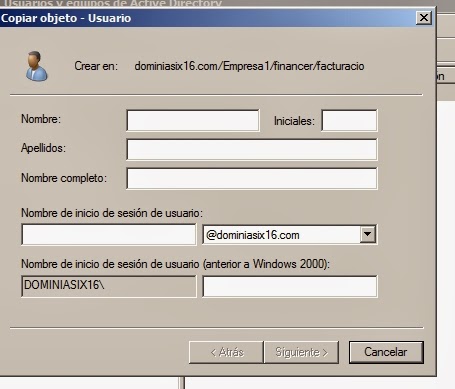
8. Has de crear l’usuari Martina Periña amb les mateixes característiques que l’anterior (fes-ho copiant l’usuari anterior)
es com fer una plantilla. sobre l'usuari Marti, fem clic dret i copiar i pegar.
y s'obrirá un nou usuari al que li afegim les dades personals, però l'horari i tipus de compte sera la mateixa que la de marti. li posem de contraseña "admin8".
9. Com es pot desbloquejar un compte bloquejat? I deshabilitar-lo? Quina diferència hi ha entre aquestes dues opcions
Per desbloquejar un compte has d'entrar a usuaris i equips d'active directory. Anar a la compta que volem desbloquejar. I doble clic, a pestanya “cuenta”, hi ha una opció que diu: desbloquejar compta. L'activem i... compta desbloquejada. També es pot fer des de usuaris , la compta bloquejada, botó dret "restablecer contraseña"
Per deshabilitar un compte has d'entrar a usuaris i equips d'active directory. Anar a la compta que volem deshabilitar. I doble clic, pestanya “cuenta”, a les opcions que trobem a “opciones de cuenta”: busquem la opció “deshabilitar cuenta” i activem la graella. Apliquem i... ja esta, compta deshabilitada. També es pot fer fent clic amb el botó dret sobre el nom de compta d'usuari, i després obrim el menú desplegable de “todas las tareas” i ara fent clic a “deshabilitar cuenta”.
Si deshabilitem el compta: surt l'usuari un icona amb una fletxa cap avall. A més aquest usuari no podrà accedir mai més amb aquest compte
Si desbloquegem un compte: surt una icona sense cap fletxa ni res ( si no esta deshabilitada). Al desbloquejarla vol dir, que si no es podia accedir per haver posat la password varies vegades malament i el compta ha quedat bloquejat. Amb això desbloquejem i pot tornar a possar la password per accedir-hi. També es pot fer, fent clic al botó dret sobre el nom del compte d'usuari i després clic a “restablecer contraseña”.


Espero que os sirva de ayuda,

para más info suscribete a Desy Repara