Selecciona el Idioma

Mostrando entradas con la etiqueta examen. Mostrar todas las entradas

jueves, 12 de junio de 2025

Diseño de un ZGI (Zero Gravity Indicator) para la NASA

 Buenas tardes, 

Este 16 de Junio se termina el plazo para entregar el diseño de tu ZGI  para la NASA y su nueva misión ARTEMIS II  a bordo de la nave espacial Orion que orbitará la Luna. 

La NASA y Freelancer han lanzado este challenge a modo de concurso con premios de hasta 25000$ si no me equivoco... 

Y aquí os traigo un pedacito del diseño que he presentado. 

Esta difícil resultar ganadora,  ya que se han presentado más de 200 diseños pero solo poder participar en esta idea 💡  me aparece apasionante y súper guay. 

Os dejo unos enlaces también para que entendáis mejor que es un ZGI. 

Así a modo resumen se trata de un pequeño objeto, suele ser un peluche credo con materiales resistentes similares a los mismos materiales que se utilizan para la creación del interior de una nave espacial,  ya que deben resistir temperaturas extremas. 

https://youtube.com/shorts/8OZeE9aC8AA?si=yYM8w0pqdkQGDzHn

https://youtu.be/K63ERxA7R7w?si=kQmLul5lAiRgsG16


Mi diseño está inspirado en la perro Husky de mis vecinos, que casualmente se llama: Luna.

Mi diseño lleva el nombre de Wolfy, el cachorro de lobo. 

El diseño estaría realizado con materiales como Kevlar Azul para los ojos, piel sintética exterior e interior de fibra de poliester. 

Además incluye un collar precioso en forma de luna creciente. 

Os animo a que vosotr@s también hagáis vuestro diseño y partícipes en esta oportunidad 😉. 

Quien sabe, quizás es vuestro el peluche que viaje a bordo de la proxima nave espacial qie órbite la luna. 


miércoles, 14 de agosto de 2019

VIAJA A MARTE CON ROVER


Una nueva misión a Marte empieza en Julio del 2020 , el nuevo modelo ROVER será enviado y ahora puedes sacar tus tarjetas de embarque para acompañarnos en este viaje "Imaginario" junto al resto de la tripulación.

Yo ya tengo mis billetes, que podéis obtener de forma gratuita desde este : Enlace


Sólo estará disponible hasta el 30 de Septiembre , así que corre y reserva tu billete si no quieres perderte este viaje, es posible que recibamos alguna información extra en el correo si nos suscribimos a las notificaciones de la NASA, cosa que me parece super interesante y además os dejo por aquí el canal de Youtube al que estoy suscrita desde hace muchos años :

NASA YOUTUBE


Nos vemos pues en Julio del 2020 , preparar bien las maletas que el viaje será inaudito ;)

Ya somos más de 8.000.000 de pasajeros, con billete para esta aventura espacial.


Actualizado: 


Cuando el rover Perseverance aterrizó de manera segura en la superficie marciana, dentro del cráter Jezero, el 18 de febrero de 2021, también fue un aterrizaje seguro para los casi 11 millones de nombres a bordo.


Cuando el rover Perseverance aterrizó de manera segura en la superficie marciana, dentro del cráter Jezero, el 18 de febrero de 2021, también fue un aterrizaje seguro para los casi 11 millones de nombres a bordo.

¿Cómo recopiló la NASA los nombres?

La campaña "Envía tu nombre a Marte" de la NASA invitó a personas de todo el mundo a enviar sus nombres para viajar en el rover. Y la gente lo hizo, con un total de 10.932.295 nombres presentados. Esos nombres ahora se encuentran en la superficie de Marte, escritos en tres chips del tamaño de una uña a bordo del rover Perseverance.

¿Cómo se hicieron las patatas fritas?

Los ingenieros del Laboratorio de Propulsión a Chorro de la NASA grabaron los nombres en los chips utilizando un haz de electrones. La máquina "E-beam" que utilizaron permite la escritura de características muy diminutas: menos de 1 micra, mucho menos que el ancho de un cabello humano. Normalmente utilizan esta máquina para la fabricación de alta precisión en el Laboratorio de Microdispositivos del JPL.

Junto con los casi 11 millones de nombres, los ingenieros también incluyeron los ensayos de 155 finalistas en el concurso de ensayos "Name the Rover" de la NASA. Esto incluyó el ensayo ganador por "Perseverance", así como el ensayo por "Ingenuity", el nombre seleccionado para el helicóptero experimental que acompañó al rover a Marte.

Para más información visitar el siguiente enlace: 
Casi 11 millones de nombres de terrícolas están en Marte Perseverance - NASA Science

En el Centro Espacial Kennedy de la NASA en Florida, antes del lanzamiento, los chips se montaron en una pequeña placa unida al centro del travesaño de popa en Perseverance, donde son visibles para las cámaras en el mástil del rover.

También en la placa: un gráfico grabado con láser que representa la Tierra y Marte conectados por los rayos del Sol que da luz a ambos. Escrito en código Morse bajo los rayos del sol hay un mensaje oculto: "Explora como uno". La ilustración rinde homenaje a las placas de la nave espacial Pioneer y a los Discos de Oro llevados al espacio por las Voyagers 1 y 2.


martes, 19 de febrero de 2019

Reto Magnolia


Muy buenas lectores/as,

Hoy os informo en este post del arranque de la 3a edición de "RETOS MAGNOLIA":


4 retos para elegir.

3 premios.

¡Participa ya! Plazo abierto hasta el 26 de mayo.


Al igual que el año pasado, los retos estarán organizados por retos genéricos, los cuales guiarán al participante hacia qué tipo de habilidades o tecnologías debe usar.

Los dos primeros retos están orientados a integraciones con Javascript y REST. Los dos siguientes son novedad, el reto de Machine Learning y el reto de desarrollar nuevas funcionalidades para Magnolia.


Los premios :

  1. 4.000 €
  2. 2.000 €
  3. 1.000 €


Cada uno de los 4 retos abarca diferentes lenguajes y tecnologías que convergen en Magnolia 6:


Elige en qué reto o retos quieres participar.

Regístrate en cada reto que participes. Plazo de inscripción hasta el 26 de mayo a las 23:59h.


Descarga el bundle de Magnolia Community Edition.

Entra en el chat que hemos habilitado en Gitter para resolver tus dudas, mira los materiales y la documentación de ayuda.

Crea tu proyecto y súbelo a Github siguiendo las indicaciones que indicamos más abajo junto con todos los links de ayuda.


El equipo técnico de Magnolia evaluará todos los proyectos.

El 10 de junio anunciaremos los finalistas.

Los finalistas harán una breve presentación de su proyecto el 20 de junio en OpenExpo Europe ante un jurado que elegirá a los ganadores.

Para más info, Clic aquí


martes, 29 de abril de 2014

Repaso sistemas Ubuntu Server


1. Al instalar el Ubuntu Server, se inicia en modo texto. Que hay que hacer para que inicie en modo interfaz de usuario?
Hay que instalar unos paquetes al menos el mínimo GNOME.
primero actualizamos : sudo apt-get update
Después hay que hacer un sudo apt-get upgrade
Y para instalar el entorno gráfico: Sudo apt-get install x-window-system-core gnome-core
para finalizar en la consola tecleamos: startx.
Quizás nos sale un pequeño mensaje de error, no pasa nada. Ahora reiniciamos la máquina (sudo reboot).
Y ya nos debe salir una ventana para logearnos diferente. Recuerda cambiar el modo de Ubuntu a Gnome, en la ventana de loggearse, sino te dará error y no permitirá acceso.

2.El archivo o archivos que afectan en la configuración de la máquina:
Son el archivo Hostname y el Hosts. El hostname, se encuentra en /etc/hostname, desde el cual podemos cambiarle el nombre a la máquina. Pero para que sea efectivo y no de problemas también debemos incluirlo en el fichero Hosts. Con el mismo nombre.
se edita desde consola mediante :sudo nano /etc/hostname i/o sudo nano /etc/hosts .

3.Cuál es el archivo para cambiar la configuración de red?
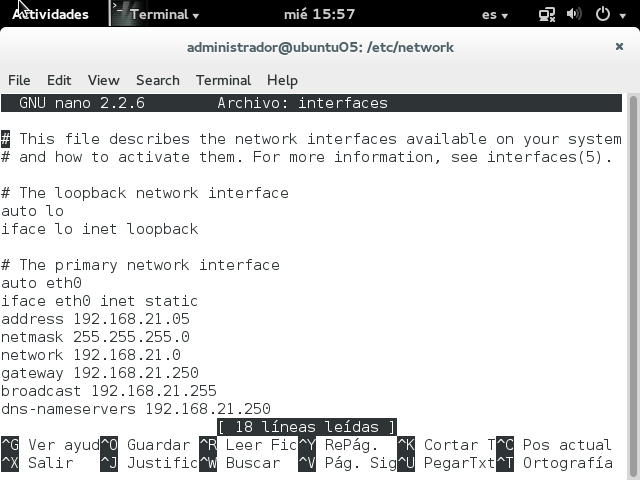
Es el /etc/network/interfaces si hacemos un cat hosts, nos saldrá la configuración actual. Y desde este archivo (network/interfaces) podemos cambiarla haciendo un sudo nano /etc/network/interfaces.Lo primero de todo es comentar (con una # delante) las línias existentes y después escribimos :
auto eth0
iface eth0 inet static
address 192.168.21.116 (dirección ip del dominio)
netmask 255.255.255.0
gateway 192.168.21.250 dns-nameservers 192.168.21.116,192.168.21.250
para finalizar guardamos con ctrl + o y salimos con ctrl+x


 y en /etc, hacer sudo nano resolv.conf y configurarlo de modo que hay que ponerle:

nameserver 192.168.21.5,192.168.21.250 

Para aplicar los cambios es necesario hacer : sudo /etc/init.d/networking restart
o bien 

sudo service networking restart

4. Cómo reiniciar el servicio samba desde consola?
sudo /etc/init.d/smbd restart

5. Realizar copia del archivo smb.conf:
sudo cp /etc/samba/smb.conf copiasmbconf

6.para que sirven los # y ; en archivos de configuración?
Las #sirven para comentar una linea y los ; para ejecutar una orden

7.Para que sirve el SWAT?
Sirve para administrar en entorno gráfico el SAMBA. para instalar la herramienta:
sudo apt-get install swat

8.Dos maneras de reiniciar el servicio SWAT?
Desde la interfaz: en pestaña status --> clic en restart all o autorefresh.
Desde consola: sudo swat -l /etc/samba/smb.conf

9.Crear usuarios samba de varias formas:

  • Desde consola: sudo smbpasswd -a nombre usuario linux existente
  • Desde interfaz : sudo system-config-samba, pestaña preferencias---> usuarios samba ---> agregar nuevo usuario
  • Desde el Swat:pestaña password --> server password management , añadimos nombre usuario su password y la confirmamos


10.Ppara compartir archivos se instala na herramienta:
Instalamos el nautilus.
sudo apt-get install nautilus-share
reiniciamos sistema (sudo reboot)
Ahora si hacemos clic derecho sobre una carpeta creada en nuestro servidor, y vamos a propiedades, nos sale la opción de compartir elemento.

11.Para comprobar que el servidor esta funcionando bien como controlador de dominio que comando hemos de ejecutar?
testparm ROLE_DOMAIN_PC

12.Añadir un equipo windows al servidor ubuntu:
adduser --force-badname nombre_del_equipo (miralo en equipo--> propiedades--> cambiar configración de nombre/grupo trabajo, ahi sale el nombre de tu equipo).
Ahora añadimos como grupo de trabajo el nombre del servidor ubuntu:
sudo groupadd DOMINISERVER16
y añadimos ahora al usuario PC el grupo creado con un $ al final del nombre del equipo:
sudo adduser nombre_del_equipo$ DOMINISERVER16
Ahora solo nos falta añadir la cuenta del equipo de confianza en el samba sin $ al final del nombre:
sudo smbpasswd -a -m nombre_del_equipo
por último solo falta ir al pc windows y unirlo al DOMINIERVER16 haciendo un cambio del grupo de trabajo al dominio deseado. y vamos a añadir un par de cosas en :
HKEY_LOCAL_MACHINE\SYSTEM\CurrentControlSet\Services\LanmanWorkstation\Parameters
añadimos:
DWORD DomainCompatibilityMode=1
DWORD DNSNameResolutionRequired=0
por último solo falta ir al pc windows y unirlo al DOMINIERVER16 haciendo un cambio del grupo de trabajo al dominio deseado. y vamos a añadir un par de cosas en :


13. Cambiar usuario propietario y grupo propietario en ubuntu:
Esto lo hacemos con :
sudo chown root nombre_carpeta o archivo cambia el usuario propietario del archivo o carpeta
sudo chgrp root nombre_carpeta o archivo cambia el grupo propietario del archivo o capeta


VIITAR TAMBIÉN:
SAMBA Y UBUNTU SERVER


Espero que os sirva de ayuda,

para más info suscribete a Desy Repara

lunes, 28 de abril de 2014

Repaso Sistemas Windows Server 2008

1. Como deshabilitar/cambiar los requisitos de complejidad en contraseñas que hay por defecto en windows server 2008:
herramientas de sistema --> administración de directivas de grupo ---> objetos de directiva ---> default domain policy --> clic derecho sobre directivas cuenta/contraseña y deshabilitar la opción que hay habilitada de "La contraseña debe cumplir los requisitos de complejidad" al aplicar y aceptar nos sale ya para definir el mínimo de caracteres que ha de tener la contraseña. Ahora ya podemos ir a panel de control---> cuentas de usuario---> administrar cuentas--> y en la cuenta administrador por ejemplo como bien pone bajo la ventana, hacemos ctrl+alt+supr para cambiar la contraseña al usuario

2.Al crear un nuevo dominio y crear un usuario dentro del dominio, no nos deja logearnos:
Hemos de ir al usuario deseado, y hacerlo miembro de un grupo existente en el dominio como el grupo administradores, por ejemplo. o grupo usuarios del dominio. dependiendo del poder que deseemos darle al usuario creado.
Para ello: botón derecho sobre el usuario---> agregar a un grupo---> ponemos administradores---> le damos a comprobar nombres y ya nos saldrá...

3. Paralimitar las conexiones a un usuario solo desde un PC
Vamos al usuario al que limitar el inicio de sesión, botón derecho--> propiedades---> pestaña cuenta --->i en iniciar sesión en: i ahora agregamos el nombre o IP del PC desde donde se podrá logear.

4.Para añadir un horario de acceso a un usuario:
También vamos al usuario, botón derecho--> propiedades---> pestaña cuenta y en horario de inicio de sesión: Marcamos en azul el horario de acceso posible al usuario.

5. Deshabilitar una cuenta, Desbloquear una cuenta:
Si deshabilitamos una cuenta, sale al lado del nombre de usuario una flecha hacía abajo, además este usuario no podrá logearse nunca más.
Sin embargo desbloquear una cuenta, lo que hacemos es si no podía logearse por algún problema de olvido de contraseña o cualquier otra cosa. Esto soluciona el problema y el usuario podrá volver a usar la cuenta.

6. Diferencias entre instalación de Window server 2008 completa y la server core:
La standard o enterprise hace una instalación completa, mientras que la server core sólo incluye las funciones necesarias. El server core, es más complejo de utilizar, porque solo se puede hacer mediante comandos.

7. Ejemplo de nombre de dominio completo:
domasix16.com

8. Es lo mismo un bosque, que un árbol de dominios?
No, un árbol es una estructura jerárquica de dominios y un bosque es un conjunto de árboles de dominio.

9. Qué significa degradar un dominio?
Se hace con el comando DCPROMO.EXE y significa, eliminar un dominio existente.

10. Son necesarios los servidores DNS y DHCP en la instalación de Active Directory?
El DNS si es super necesario, mientras que el DHCP sería un estorbo. Si tuviéramos el DHCP activado no sabríamos que IP poner como DNS o como puerta de enlace en los PC's que tenemos relacionados dentro del dominio.

11.Que hay que hacer previamente para poder eliminar o mover una Unidad Organizativa?
Hay que quitar el tick predefinido a "proteger objeto contra eliminación accidental".
Vamos a pestaña ver--> características avanzadas --->sobre la UO deseada , click derecho---> propiedades---> pestaña objeto y desactivar tick.

12.Añadir equipos a un dominio:
Lo primero es poner todos los equipos dentro de la misma red que esta el dominio. Y ponerles las DNS de la puerta de enlace del dominio y la IP del pc servidor de dominio. Y ahora solo nos falta cambiar el grupo de trabajo por el dominio. desde inicio --> equipo -->botón derecho--> propiedades y en la ventana buscamos cambiar configuración y en nombre equipo cambiar. Y lo ponemos como Miembro del: dominio. por ejemplo: domasix16.com aplicar y confirmamos acción con usuario administrador del dominio y aceptar.

13.Diferencias entre un grupo de seguridad y uno de distribución:
Por defecto al crear un grupo esta marcada la casilla para crear uno de seguridad. Son los más usados, el de distribución es un tipo de grupo que sólo sirve para enviar mensajería entre usuarios , similar a un grupo en Whatsapp.
Por otro lado, los grupos de seguridad son los únicos en los que podemos asignar permisos. A cada grupo de seguridad también se le puede asignar un ámbito. El cual define como se se asignan os permisos en los miembros del grupo.

14. Diferentes ámbitos:
Son:
  • Local
  • Global
  • Universal
Local:Los miembros pueden proceder de cualquier dominio , pero los permisos solo podrán ser usados por los recursos del dominio en el cual se crea el grupo.
Global:Son aquellos que los permisos se pueden conceder por recursos ubicados en cualquier dominio.
Universal:Los miembros pueden proceder de cualquier dominio.

15. Si eliminamos un grupo de usuarios, se eliminan también los usuarios?
No, solo se elimina el grupo, los usuarios seguirán existiendo.

16. Podemos tener dos grupos con el mismo nombre, en dos UO diferentes pero en el mismo dominio?
No. no deja crear el segundo grupo con el mismo nombre, porque ya detecta que existe uno.

17.Derechos y Privilegios:
Los derechos se otorgan a los GRUPOS.
Los derechos valen más que los PERMISOS.
PRIVILEGIOS:
Incluyen cosas como la capacidad de ejecutar auditorias de seguridad o forzar el apagado desde un sistema remoto.
DERECHOS DE INICIO DE SESIÓN:
Se explican por si mismos, implican la capacidad de conectarse a un equipo de formas específicas.
Los derechos se aplican a los grupos o usuarios de active directory, si clicamos en un grupo por ejemplo, botón derecho---> propiedades:
Donde aparecen los nombres del usuario o grupos y sus derechos para los que han sido creados.

18. Algunos privilegios:

  • Realizar copias de seguridad
  • Añadir estaciones de trabajo a un dominio
  • Cambiar la hora del sistema


19. Algunos derechos de inicio de sesión:

  • Tener acceso a un equipo desde la red
  • Iniciar sesión en local
  • Iniciar sesión en servicios de terminal


20.Qué es un permiso?
Los permisos pueden estar en uno de estos 3 estados: permitir,denegar y sin asignar.
Si hay uno en DENEGAR , es el que más vale.
Los permisos se otorgan a los usuarios y hay dos tipos de permisos: Permisos en red (compartir) y permisos NTFS (seguridad)
Cuando se decide asignar unos determinados permisos a un recurso compartido, hace falta definir primero los NTFS y posteriormente se definirán los de recurso compartido (red).
Desde una UO cualquiera, clic derecho ---> propiedades, en la pestaña seguridad, podemos encontrar los usuarios asignados y sus permisos sobre esta UO.

21.Permisos Estandard:
para archivos son: control total, modificar,lectura y ejecución, leer y escribir.
para carpetas son: control total, modificar, lectura y ejecución, listar el contenido de la carpeta , leer y escribir.

22.Tomar posesión:
Quiere decir adueñarse de un objeto.
Para hacerlo: creamos un archivo o carpeta. Añadimos el nuevo propietario y le damos permisos de tomar posesión.
Desde opciones avanzadas, en la pestaña de propietario, botón otros usuarios o grupos, añadimos el usuario que le hemos dado a tomar posesión y después aplicamos la casilla: "Reemplazar propietario en subcontenedores y objetos"
Finalmente, verificamos que todo esta correcto. Si ha cambiado la casilla de: "Propietario actual de este elemento:"

23.Mapear la unidad z:
Vamos a un usuario deseado en active directory y clic derecho sobre usuario--> propiedades--> pestaña perfil.
Aquí creamos lo necesario para la mapear unidad Z: como "ruta de acceso a perfil:"
Ponemos "\\SERVR16\dades\%username%" y ponemos en "conectar" , unidad Z. Donde "dades", es una carpeta compartida en red y con permisos NTFS.

VISITAR TAMBIÉN:

AÑADIR USUARIOS A WINDOWS SERVER 2008
UNIDADES ORGANIZATIVAS Y USUARIOS EN WINDOWS SERVER
COMO CREAR UN DOMINIO EN WINDOWS SERVER 2008


Espero que os sirva de ayuda,

para más info suscribete a Desy Repara

viernes, 24 de febrero de 2012

ya queda menos

Estoy contenta, ya queda menos para acabar el curso de preparación para el examen de acceso a superior, tengo que aprobar, este año SÍ.
Al mismo tiempo sigo buscando trabajo y aunque hay pocas ofertas de parcial tarde no desisto. aun así pronto tendré que buscar de parcial mañana. EN fin, la búsqueda continua.