Selecciona el Idioma

Mostrando entradas con la etiqueta rápido. Mostrar todas las entradas

lunes, 24 de septiembre de 2018

Cómo modificar Contraseña de un archivo .rar


Descomprimir rar con contraseña usando un archivo .bat
En caso de no querer descargar nada podemos usar comandos bash y ahorrarnos toda la espera e instalación. Tan sólo hace falta abrir un bloc de notas y copiar y pegar el código que le mostraremos a continuación.

@echo off
title Rar Password Cracker
mode con: cols=47 lines=20
copy "C:\Program Files\WinRAR\Unrar.exe"
SET PSWD=0
SET DEST=%TEMP%\%RANDOM%
MD %DEST%
:RAR
cls
echo ----------------------------------------------
echo       GET DETAIL
echo ----------------------------------------------
echo.
SET/P "NAME=Enter File Name  : "
IF "%NAME%"=="" goto NERROR
goto GPATH
:NERROR
echo ----------------------------------------------
echo       ERROR
echo ----------------------------------------------
echo Sorry you can't leave it blank.
pause
goto RAR
:GPATH
SET/P "PATH=Enter Full Path : "
IF "%PATH%"=="" goto PERROR
goto NEXT
:PERROR
echo ----------------------------------------------
echo          ERROR
echo ----------------------------------------------
echo Sorry you can't leave it blank.
pause
goto RAR
:NEXT
IF EXIST "%PATH%\%NAME%" GOTO START
goto PATH
:PATH
cls
echo ----------------------------------------------
echo      ERROR
echo ----------------------------------------------
echo File does not Exist..
pause
goto RAR
:START
SET /A PSWD=%PSWD%+1
UNRAR E -INUL -P%PSWD% "%PATH%\%NAME%" "%DEST%"
IF /I %ERRORLEVEL% EQU 0 GOTO FINISH
GOTO START
:FINISH
RD %DEST% /Q /S
Del "Unrar.exe"
cls
echo ----------------------------------------------
echo      CRACKED
echo ----------------------------------------------
echo.
echo PASSWORD FOUND!
echo FILE  = %NAME%
echo CRACKED PASSWORD = %PSWD%
pause>NUL
exit
REM
Después de copiar el código se debe de pegar en el bloc de notas y desde “Guardar cómo” se le puede poner cualquier nombre deseado pero debe estar en formato .bat, por ejemplo “descomprimir rar con contraseña.bat”.
Cabe destacar que el programa no recupera la contraseña perdida realmente, sino que modifica la contraseña del rar por “1”. Esto puede notarse al leer el código, en la sección “/A PSWD=%PSWD%+1” obviamente pueden modificar todos los caracteres después del signo de + i poner lo que quieran como contraseña.
Lo siguiente es ejecutar la pequeña aplicación que acabamos de crear , haciendo doble click sobre ella.
Se abrirá una pantalla negra igual que la del CMD (consola MS/DOS). 
Aquí debemos introducir primeramente el nombre que tiene nuestro archivo .rar (del cual queremos modificar la contraseña, para después poder trabajar con él).
Clic intro una vez introducido el nomnre, por ejemplo : archivo.rar
Ahora, nos pide la ruta del path completa hacía dónde se encuentra ese archivo.
Por ejemplo: C:\Users\Desy\Desktop
Volvemos a hacer clic en intro.
Esperamos unos segundos, ahora ejecutamos nuestro archivo .rar y al descomprimirlo le indicamos como contraseña la que acabamos de modificar.
Si has copiado el código tal cual, la contraseña será 1 .
Y ya podemos trabajar con nuestro archivo.
Espero que os sirva de ayuda,
para más info suscribete a Desy Repara

sábado, 10 de junio de 2017

Problemas con el Ventilador


Buenas ,

Ya empieza el verano.

Y con estas calores, necesitamos aparatos eléctricos como los ventiladores para estar fresquitos.

Me compré uno recientemente en Aliexpress de conexión USB para usar frente al PC, ya que consume poco, es portable para cualquier lugar y es práctico.

Pero este venía con un defecto de fábrica.

El problema era que la parte de la caja izquierda estaba mal formada y las aspas chocaban continuamente, cosa que producía un ruido constante y además se paraba en muchas ocasiones.

Siguiendo los consejos de un amigo y compañero de trabajo:


  • Analicé la parte dónde chocaba y corté dos barillas para darle salida.
Os dejo el enlace para que lo veáis más claro, por si a alguien le pasa lo mismo.

Quizás los más fácil hubiera sido tirarlo y comprar uno nuevo (ya que intentar cambiarlo o devolverlo es muy costoso y un proceso largo).

Pero siempre se pueden buscar soluciones prácticas.

Espero que os sirva de ayuda,

para más info suscribete a Desy Repara


martes, 21 de marzo de 2017

Full Link


Buenas tardes,

Hace poco me he comprado un coche .

Y este incorpora una funcionalidad conocida como "Full Link".

Esta novedad nos permite conectar el móvil a una pantalla que ya viene pre instalada de serie o junto con algún pack  que hayamos adquirido en la compra de nuestro vehículo.


Nos permite disfrutar de muchas comodidades y tener todo en uno.
Podemos hacer uso de varias aplicaciones de nuestro móvil utilizando la pantalla táctil como "Mirror Link".

Entre otras cosas, planificar nuestros viajes a través del GPS del móvil, llamar a un amigo/familiar todo por voz y mediante alguna tecla que se encuentra en el volante.

Todo esto aporta más comodidad y seguridad en la conducción.

http://wwwhatsnew.com/2015/11/06/probamos-la-tecnologia-full-link-del-nuevo-seat-ibiza/

Y es que cada vez estamos más evolucionados en la tecnologia inteligente.

El Full Link  admite tanto sistemas  Android como Iphone aunque hay algunos modelos que son  incompatibles.

Tiene una gran serie de funcionalidades.

Cuando me hagan la entrega del auto, os explico un poco más sobre su funcionamiento.

Por el momento os dejo un vídeo que resume muy bien sus funciones.

Ejemplo de FULL LINK


Creo que es una gran mejora para aplicar en modelos para  la gente que quiere estar a la última en tecnologías de mercado.


Espero que os sirva de ayuda,

para más info suscribete a Desy Repara


lunes, 2 de enero de 2017

Norton Security Premium


Buenas Lectores,

Hoy os hablaré de las prestaciones del nuevo Norton by Symantec Security Premium.

Desde hace ya algunos años, empecé con Norton y no lo cambio por otro.


Hay que decir que existen otros Antivirus también muy buenos como Karspersky o Avast  por ejemplo...

Pero hay que decir no a algunos que hacen más bien el efecto de un virus que el de antivirus...

Como el conocido Panda que provoca una limitación de velocidad ya que produce varios procesos y nos peta ram , procesador y el ordenador se vuelve loco , se enfada y se bloquea incluso en algunos momentos.

Evitar MCaffe por motivos similares a Panda y además de limitarnos la velocidad , no tienen tanta eficacia ni actualización de BBDD.

Evitar comprar packs  en los grandes centros comerciales, estos, suelen vender versiones muy caras y tienen un producto estrella que quieren vender a toda costa y lo suelen encasquetar a todo el que pueden...

Yo suelo comprar en tiendas especializadas como PCbox o PCcomponentes por poner un ejemplo.

Aquí podemos encontrar aquello que realmente le interesa a nuestros dispositivos.

Hoy os hablo de la versión que he adquirido para mis equipo este año.

Se trata de: Norton Security Premium con una sola licencia nos ofrece protección para hasta 10 dispositivos durante un año.


  • Defiende contra virus,spyware, malware y amenazas online
  • Protege identidad en sus transacciones online
  • Alerta acerca de aplicaciones Android maliciosas antes de descargarlas
  • Protege varios PC, Mac, SMARTPHONES Y TABLETS
  • Fácil de gestionar a través de un portal web
  • Ayuda a proteger a sus hijos contra el contenido inseguro online
  • Ayuda a gestionar el tiempo que pasan sus hijos online y offline
  • Realiza copias de seguridad de fotos, archivos...
  • Incluye 25 GB de almacenamiento para Backup online, con posibilidad de aumentarlo.


Además al instalarlo en un smartphone nos da la opción de bloquear llamadas.
Ya sean de número desconocido o agregar números al listado. 
Bloqueando las llamadas entrantes.


Espero que os sirva de ayuda,

para más info suscribete a Desy Repara


viernes, 25 de noviembre de 2016

Urban Rivals


Urban Rivals es un juego para Pc Y otros dispositivos móviles, más antiguo que el cagar...

De hecho yo empecé a jugar con 18 años... Y ya existía desde antes...

Así que mínimo tiene más de 10 años.

Es un juego online tipo, MAGIC o YUGI-OH.


Además las cartas evolucionan.

Pero no se porqué estos últimos son más actuales y más famosos.

Es un juego de estrategia, Aunque haya quién piense que sólo es otra mierda  de juego de cartas.


Consiste en llevar una baraja de personajes con ciertos poderes y otras características , juegas cada vez contra un rival.

A cada jugador le aparecen 4 cartas , de las que tiene puestas en su baraja (4 al azar).

Y cada uno debe intentar ganar al otro con las cartas que tiene.

Os dejo un vídeo que he hecho que además incluye un pequeño truco para reírte de algún amigo crédulo, que quiera hacerse con unos clintz o créditos gratis...

Urban Rivals Vídeo

Durante unos 10 años jugando de forma espontánea he llegado al nivel 64 casi 65 titan con más de 800 cartas.

Cada vez siguen sacando más y más cartas y más y más misiones.

Puesto que sino... se acabaría el juego y los creadores no tendrían con qué ganarse la vida .

Y hasta aquí mi pequeño homenaje al Juego con el que he gastado más tiempo y dinero en toda mi vida.


Espero que os sirva de ayuda,

para más info suscribete a Desy Repara

jueves, 19 de mayo de 2016

Recuperar fotos borradas

Ahora que se acercan las vacaciones de Verano.

Os traigo una solución a los problemas de la pérdida de imágenes que accidentalmente hayamos borrado, y queremos recuperar.

Para empezar has de descargar en tu equipo el programa PHOTOREC.

Una vez instalado iniciamos el programa con nuestro recurso (pendrive, disco externo, tarjeta SD, u otro dispositivo del cual deseamos recuperar las fotos eliminadas) conectado al equipo.

Se nos descarga un archivo .zip, abrimos y sólo tenemos que hacer clic al archivo con nombre: photorec_win.exe, es un ejecutable.


Nos abre una consola en la que hemos de seleccionar el medio desde el cuál queremos obtener la recuperación de fotos.

Se abre la partición , en este caso es la FAT32 correspondiente a mi tarjeta de memória SD , que he escogido para hacer la prueba del programa.


Y seleccionamos en este caso OTHER por qué utiliza partición del tipo FAT/NTFS  debido al hecho de que es Windows el equipo con el que trabajamos y no Linux (si fuera linux seleccionamos EXT3/EXT4).


Y por último seleccionamos el modo de búsqueda como FREE. 

Y nos aparecerá un listado con el nombre de los archivos encontrados, la fecha  y los permisos asignados a estos (lectura, escritura, ejecución....).

Nos solicita el programa que seleccionemos la ruta donde deseamos guardar los archivos encontrados.

Para ello clic a la letra C. 
Y se guardará en un lugar correcto.


A continuación se muestra información de los archivos recueprados y el tiempo estimado para terminar de procesarlos todos.

Podemos dejar que los recupere todos, o parar el proceso, seleccionando la opción STOP.


Si le damos a STOP. nos pregunta si realmente estamos seguros de tomar esa decisión.

Si queremos parar el proceso le decimos Y (yes), si deseamos seguir recuperando fotos, le decimos N (no).

Si decimos que sí. Se para el proceso y nos devuelve un breve resumen de lo que hemos  recuperado.


Y si ahora vamos al directorio dónde se han guardado las fotos recuperadas (dentro del comprimido que habíamos descargado se ha creado una carpeta llamada : recup_dir.1

testdisk-7.0.win.zip\testdisk-7.0\recup_dir.1 - archivo ZIP, tamaño descomprimido 1.014.267.341 bytes

Aquí podemos ver y descomprimir los archivos que se han recuperado de nuestro dispositivo. 


****Clic derecho extraer archivo en ... y seleccionamos donde guardar el archivo , pero ha de ser en una carpeta que no este en el mismo dispositivo desde el cual lo hemos recuperado. 
Es decir si el archivo recuperado procede de una tarjeta SD, al extraer el archivo no se puede dar a guardar  en esa misma tarjeta SD, sino por ejemplo en la carpeta imágenes de nuestro equipo.****


Espero que os sirva de ayuda,

para más info suscribete a Desy Repara


domingo, 15 de mayo de 2016

Instalar una Impresora en Red


Hoy os traigo la fórmula para instalar una impresora en red .

Lo primero de todo es conectarla físicamente y configurarla en una máquina mediante el cableado de alimentación y USB.

Una  vez la dejamos funcionando de forma local en esa máquina, la debemos compartir para que otros equipos  puedan conectarse a ella  e imprimir desde ella.

Para ello vamos a  Panel de Control -->Dispositivos e impresoras--> seleccionamos nuestra impresora --> botón derecho --> propiedades de impresora --> pestaña compartir. Y activamos las dos opciones que encontramos allí :


Le damos un nombre que será el cual vean el resto de usuarios que quieran conectarse a ella.

Ahora desde otros dispositivos como portátiles u otros equipos de sobremesa / tablets ...

Podemos conectarnos a esta impresora e imprimir desde ella.

¿Cómo?

Tan solo hemos de abrir un explorador y conectar con la IP del equipo que tiene configurada de forma  local con el cable USB directo y aquí nos aparecerá la impresora  como recurso compartido. Le hacemos clic derecho y seleccionamos conectar.

En pocos minutos se instalará nuestra impresora y podremos lanzar una impresión desde ella. 


miércoles, 30 de diciembre de 2015

Cómo conectarse a una red wifi cercana

Muy buenas, en este post he realizado un experimento de como acceder a una red wifi y conectarnos para  obtener internet.

Tras estudiar varios posibles programas aplicativos para llevarlo a cabo, me quedo con los dos: Jumpstart y Dumpper v40.1


Mediante estos dos programas podremos obtener acceso a cualquier red wifi al alcance y que no tenga algún tipo de restricción o que no haya sido modificado su SSID y key.

He podido comprobar  tras este experimento, que no es posible acceder a una red wifi perteneciente a un router wifi que también tenga conectado un PLC, puesto que en mi casa, salimos por PLC, que nos aporta una red wifi nueva. Al intentar acceder al router wifi vemos que me bloquea el acceso. Lo que me hace reflexionar y ver que es más seguro el uso de un intermediario PLC/AP... para que otros vecinos no puedan acceder a mi wifi y obtener internet  gratuitamente.

Os dejo aquí el videotutorial de mi experimento. Si queréis saber más os tocará indagar por vuestra cuenta.

Pero la verdad, se me ha hecho muy fácil el poder acceder a según que redes, y obtener las claves necesarias para auditar redes wifi .


Espero que os sirva de ayuda,

para más info suscribete a Desy Repara

sábado, 23 de mayo de 2015

OPINATOR

/http://www.opinator.com/

Es una web que nos pone las cosas más fáciles. Tiene un gran uso en el mundo empresarial, y es que resulta muy fácil crear, editar y ajustar a nuestras necesidades cualquier formulario desde aquí.

http://www.opinator.com/blog/BBVA-utiliza-OPINATOR-para-comunicacion-con-clientes?lang=es#.VWAf7U_tmko

En una de las empresas en las que estuve  haciendo prácticas, se utilizaba mucho para  sus clientes
(otras empresas).

Especialmente para valorar el trabajo y servicio de estas.
Como ejemplo os dejo este de Caprabo.

https://www.opinator.com/opi/CapraboCasa/


Espero que os sirva de ayuda,

para más info suscribete a Desy Repara

sábado, 31 de enero de 2015

Mozilla Firefox

Nos empeñamos en intentar hacer más segura nuestra red, poniendo un antivirus, controlando los accesos  mediante  el monitor de eventos de sucesos, ponemos firewall, cmabiamos SSID de nuestros routers...

Pero....

Alguna vez os habéis fijado en desmarcar un tick muy peligroso que Mozilla Firefox tiene activado por defecto?

Al menos en las últimas versiones del navegador, si vamos a: herramientas-->opciones -->seguridad.

Buscar por ahí

Una casilla que pone "Contraseñas Guardadas".


Si no es el navegador que  suelas usar por defecto, es posible que estés de suerte y este en blanco:


Pero si no es así: Estarás dejando a la mano de cualquiera que tenga acceso a este ordenador y sepa un poco de informática el acceso (passwords) a todas tus cosas, porque además todos sabemos que siempre hay alguna de esas contraseñas favoritas y que se usan para más  de una cuenta (correo,facebook, patrón de móvil, tuenti,twitter,linkedin.......)
Si algún troyano afectaráa tu pc y pudieran acceder vía acceso remoto. Sería muy fácil hacerse con esos datos.

Por ello se recomienda DESMARCAR  esta opción y si necesitas recordar tus contraseñas, apúntalas en una libreta o lugar que solo tu puedas ver.

Porque te muestra el  sitio, el nombre  de usuario , la contraseña y la fecha  de la última modificación.


Aquí un ejemplo claro al cual le he tapado los nombres  de usuario y contraseñas por protección de datos. 


Además de esto Mozilla ha tenido  que corregir durante varias veces, algunas  vulnerabilidades que presenta. Para mí no es el mejor navegador, quizás presenta mejoras que  Internet Explorer, pero  a preferir me quedo con google chrome para windows o linux y safari para Mac.


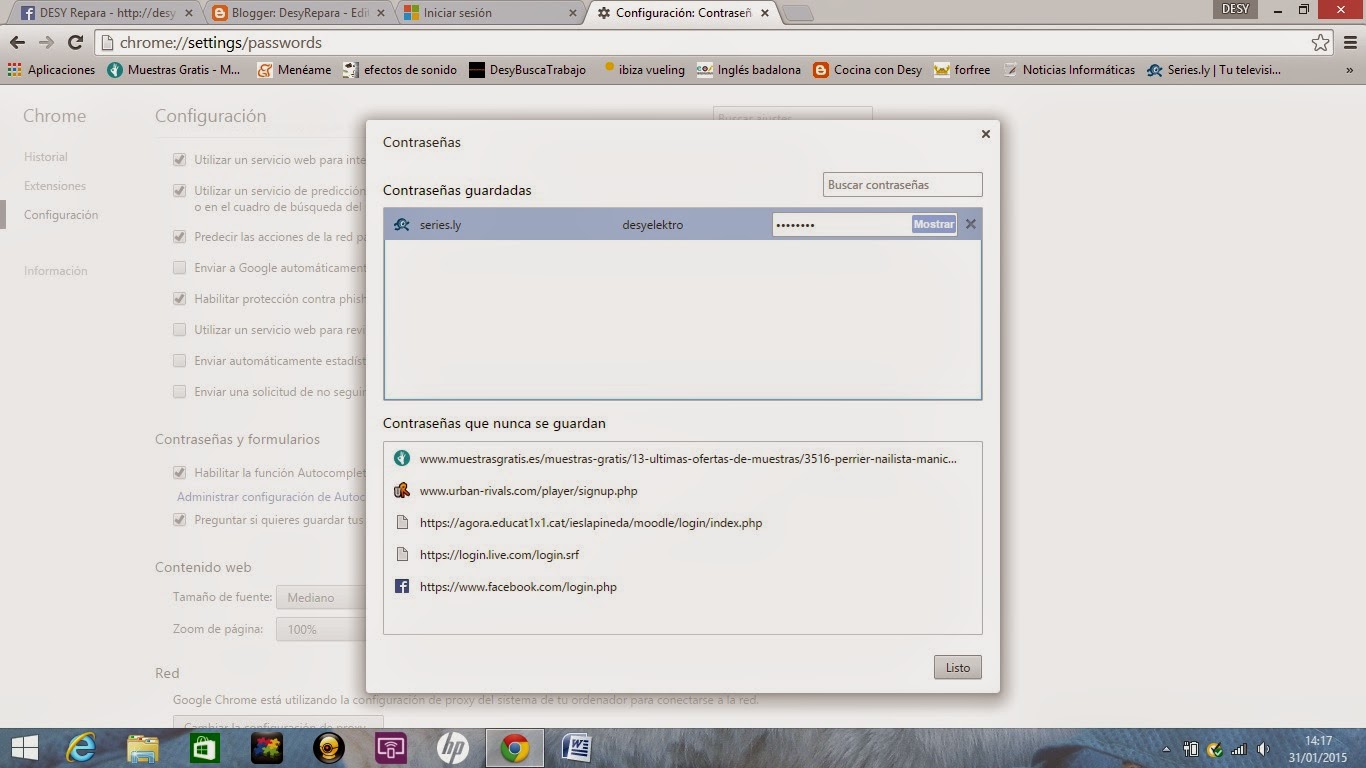
En google chrome al menos existe el tick de "preguntar si se desea  guardar la contraseña".

En Configuración-->contraseñas y Formularios


Y además si vamos a intentar ver las contraseñas, por defecto nos pide una de autentificación para poder verla:


Así que queda confirmado que al menos en ese aspecto Google Chrome 1 Mozilla Firefox 0 

Aquí os dejo un ejemplo en forma de videotutorial para proteger vuestras contraseñas. 


Espero que os sirva de ayuda,

para más info suscribete a Desy Repara


sábado, 6 de julio de 2013

Atajos del Teclado


Para más info  Clic Aquí


Depende de nuestro sistema Operativo unos se aplican y otros no.
Borrar: Caracteres tecla <------- :="" archivo="" borrar="" br="" directorio="" o="" shift="" supr.="">

Cambiar Ventanas: Alt+ Tabulador


Cerrar ventana: Alt+ F4 ( cierra solo en la que nos encontramos), Ctrl + w (cierra todas las ventanas abiertas)


Ir al inicio de una linea: Tecla INICIO


Ir al final de una linea: Tecla FIN


Ir al principio de un documento: Tecla REPAG.


Ir al final de un documento: Tecla AVPAG.


Ir al final de un texto: Ctrl + FIN


Ir al principio de un texto: ctrl+ flecha direccional ARRIBA


Seleccionar una parte del texto: Tecla SHIFT + flecha direccional <---- ----="" o="">


Seleccionar toda una linea: Tecla SHIFT+ FIN


Seleccionar todo un texto: Tecla ctrl + E


Copiar : ctrl + c


pegar: ctrl +v


cortar: ctrl+x


guardar: ctrl +g


imprimir: ctrl + p


windows + r: abre ejecutar.


windows+ i: abre menú derecho( en windows8)


windows + c : abre menú inicio derecho.(en windows 8)


ctrl + z : deshacer


Tecla Windows : abre menu inicio


F5: actualiza ventana actual


F3: abre buscador de windows de archivos y carpetas.


Alt + Intro : muestra las propiedades de un archivo


F6: acciona tabulador


F4: abre barra de direcciones en el archivo que nos encontramos.


viernes, 16 de diciembre de 2011

Configuración Inicio de Windows

por defecto, al iniciar tu windows se abren una serie de programas , innecesarios,o al menos no del todo importantes, que lo único que hacen, es que windows inicie más despacio, para cambiar esto, e iniciar windows de forma rápida:
 tecla inicio +R, escribe MSCONFIG.exe  y se abrirá una ventana, en la pone, 2 configuración del sistema" ---> ves a la pestaña de inicio de windows ---> desactiva las casillas de aquellos programas, que no son necesarios al iniciar el sistema como : Windows live messenger, algún anti espías especial, algún programa de móvil.
aplicar y aceptar, podéis salir sin reiniciar, pero los cambios serán aplicados, cuando se reinicie,y veréis como funciona todo más rápido.