Hoy os informo que estaremos Online desde DESY Repara con el evento de Hackers CHALLENGE que se celebrará el 19 de Septiembre en México a partir de las 15:00 horas, horario central México.
Estar muy atent@s, retransmitiré todo aquello que sea posible desde mi canal de Youtube : Desy Repara.
Suscríbete a mi canal, y sigue con atención este gran evento de seguridad informática que organiza Radware , CISCO y otras grandes Tecnológicas .
Os hago un breve resumen de los acontecimientos pogramados:
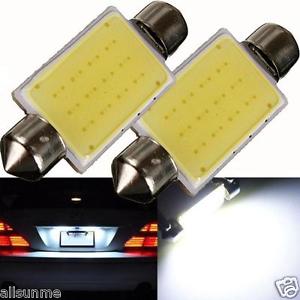
Para ser más exactos de un panel de lectura para usar en autos que me ha regalado un compañero de trabajo.
Estas pequeñas bombillas producen una luz más blanca y nítida que otros halogenos.
La instalación es teóricamente sencilla.
Simplemente basta con abrir la tapa que protege las bombillas de lectura de nuestro coche (con ayuda de un destornillador plano o pequeña palanca).
Y colocar en el lugar de las conexiones centrales la barra con muelle metálico que ya incluye las conexiones positiva ( cable rojo) y negativa ( cable negro).
Así al pulsar el interruptor y accionar el paso de corriente se encenderá el panel Led.
y al volver al pulsar para cerrar el paso de corriente, se apagará.
Hay que tener en cuenta que nuestro coche tenga las conexiones adecuadas para cambiar la bombilla y sea compatible.
Una vez instalado, podemos contemplar que la luz es mucho más potente en Led, más blanca (a no ser que lleve una coloración ) y consume menos potencia que otros.
Se pueden instalar en varias partes del coche. Dónde dispongamos de espacio para crear las conexiones (siempre que sea legal realizar estos cambios).
Aquí os dejo un vídeo dónde nos explican un poco mejor como realizar la instalación.
Os traigo una solución a los problemas de la pérdida de imágenes que accidentalmente hayamos borrado, y queremos recuperar.
Para empezar has de descargar en tu equipo el programa PHOTOREC.
Una vez instalado iniciamos el programa con nuestro recurso (pendrive, disco externo, tarjeta SD, u otro dispositivo del cual deseamos recuperar las fotos eliminadas) conectado al equipo.
Se nos descarga un archivo .zip, abrimos y sólo tenemos que hacer clic al archivo con nombre: photorec_win.exe, es un ejecutable.
Nos abre una consola en la que hemos de seleccionar el medio desde el cuál queremos obtener la recuperación de fotos.
Se abre la partición , en este caso es la FAT32 correspondiente a mi tarjeta de memória SD , que he escogido para hacer la prueba del programa.
Y seleccionamos en este caso OTHER por qué utiliza partición del tipo FAT/NTFS debido al hecho de que es Windows el equipo con el que trabajamos y no Linux (si fuera linux seleccionamos EXT3/EXT4).
Y por último seleccionamos el modo de búsqueda como FREE.
Y nos aparecerá un listado con el nombre de los archivos encontrados, la fecha y los permisos asignados a estos (lectura, escritura, ejecución....).
Nos solicita el programa que seleccionemos la ruta donde deseamos guardar los archivos encontrados.
Para ello clic a la letra C.
Y se guardará en un lugar correcto.
A continuación se muestra información de los archivos recueprados y el tiempo estimado para terminar de procesarlos todos.
Podemos dejar que los recupere todos, o parar el proceso, seleccionando la opción STOP.
Si le damos a STOP. nos pregunta si realmente estamos seguros de tomar esa decisión.
Si queremos parar el proceso le decimos Y (yes), si deseamos seguir recuperando fotos, le decimos N (no).
Si decimos que sí. Se para el proceso y nos devuelve un breve resumen de lo que hemos recuperado.
Y si ahora vamos al directorio dónde se han guardado las fotos recuperadas (dentro del comprimido que habíamos descargado se ha creado una carpeta llamada : recup_dir.1)
Aquí podemos ver y descomprimir los archivos que se han recuperado de nuestro dispositivo.
****Clic derecho extraer archivo en ... y seleccionamos donde guardar el archivo , pero ha de ser en una carpeta que no este en el mismo dispositivo desde el cual lo hemos recuperado.
Es decir si el archivo recuperado procede de una tarjeta SD, al extraer el archivo no se puede dar a guardar en esa misma tarjeta SD, sino por ejemplo en la carpeta imágenes de nuestro equipo.****
A veces se quedan bloqueados elementos en el listado de nuestra impresora, y por más que le demos a cancelar el documento...
La impresora no responde.
Para solucionar este problema hay que hacer un reinicio del servicio de cola de impresión , eliminar el contenido que se haya creado dentro de la carpeta : c\windows\system32\spool\PRINTERS.
Y reiniciar la impresora.
Para ello lo podemos hacer de dos formas, mediante el GUI (interfaz gráfica) o mediante comandos.
Utilizando la interfaz gráfica hemos de abrir un ejecutar con services.msc, parar el servicio decolas de impresión, eliminar el contenido de la carpeta mencionada antes y reiniciar el servicio de cola de impresión.
Reiniciar la impresora y listo.
Pero os voy a enseñar a hacerlo de una forma algo más rápida, mediante comandos para Windows.
Recordar que el último paso es reiniciar la impresora.
Hoy os traigo la fórmula para instalar una impresora en red .
Lo primero de todo es conectarla físicamente y configurarla en una máquina mediante el cableado de alimentación y USB.
Una vez la dejamos funcionando de forma local en esa máquina, la debemos compartir para que otros equipos puedan conectarse a ella e imprimir desde ella.
Para ello vamos a Panel de Control -->Dispositivos e impresoras--> seleccionamos nuestra impresora --> botón derecho --> propiedades de impresora --> pestaña compartir. Y activamos las dos opciones que encontramos allí :
Le damos un nombre que será el cual vean el resto de usuarios que quieran conectarse a ella.
Ahora desde otros dispositivos como portátiles u otros equipos de sobremesa / tablets ...
Podemos conectarnos a esta impresora e imprimir desde ella.
¿Cómo?
Tan solo hemos de abrir un explorador y conectar con la IP del equipo que tiene configurada de forma local con el cable USB directo y aquí nos aparecerá la impresora como recurso compartido. Le hacemos clic derecho y seleccionamos conectar.
En pocos minutos se instalará nuestra impresora y podremos lanzar una impresión desde ella.
Llegó la primavera y con ella las alergias, los constipados y los virus así.... en general.
Uno de los más sonados últimamente es el "CRIPTOLOCKER".
Este malware que nos suele atacar a través de un correo, debido a que usamos un sistema no actualizado (o sin antivirus que lo detecte y frene).
Es un virus tipo el "MARIPOSA", se replica y se distribuye muy rápidamente por la red y su principal síntoma es que nos encripta los archivos a una extensión .LOCKY.
Generalmente los archivos atacados suelen ser: documentos de word, excel, acccess, música, documentos de texto....
Nos aparecerán como una hoja en blanco con el nombre modificado y muy largo con números y letras y terminado en la extensión rara .LOCKY u otra que no pertenece al documento en sí.
Lo que hace este virus es usar un cifrado del tipo RSA. Lo cual necesitas una clave pública y otra privada para desencriptarlo y en cada equipo utilizará una clave distinta con lo cual no sirve de nada la clave de uno para resolverlos todos.
Al ser muy costoso lo más fácil es ser previsor y hacerse con una copia de seguridad integral o completa e ir actualizando datos en un dispositivo externo al equipo.
Dado que lo más probable es que estos datos encriptados no los vayas a poder recuperar.
Ya lo dice el dicho... el mejor ataque ... es una buena defensa.
Recordar: actualizar siempre vuestro equipo, tener el antivirus a la orden del día, si es necesario administrar un firewall o proxy y sobretodo tener copias de seguridad de vuestros datos más preciados.
Se acabó el curso escolar y nuestros ordenadores merecen y necesitan un formateado ya.
En el caso de Windows 8 y Windows 8.1 la forma de formatearlo es algo diferente a lo que en windows 7 se refiere. A pesar de que también podemos iniciar el ordenador tecleando un f9 o f11 y activar el arranque de la partición de recuperación a efecto de fábrica o usar un cd de instalación.
Hay un método igual de efectivo y rápido que podemos hacer con el s.o cargado.
Os dejo un videotutorial que he creado para que lo veáis mejor.
Los pasos a seguir son: pulsar tecla Windows + C, cambiar configuración pc , actualizar y recuperar, recuperación.
Y en esta ventana seleccionamos si deseamos "Restaurar a un punto Anterior" (porqué al instalar un programa nos ha dado un error por ejemplo) o pulsar la opción "Quitar todo y reinstalar Windows"(si deseamos formatearlo a estado de fábrica). Cómo Formatear Windows 8 o 8.1?
Recomiendo antes de formatear, si quieres actualziar a Windows 10 tu pc, pedir primero antes de nada la reserva de la actualización, puesto que al formatear el pc es posible que tarde en volver a salirte el icono en la bara de herramientas.
En internet podemos descargar hoy en día varios programas para controlar de forma segura lo que ocurre en nuestros ordenadores, un buen aplicativo sería por ejemplo de cara a las empresas, para poder controlar que hacen nuestros trabajadores en horas de trabajo.
Algunos de estos programas nos permiten capturar todo lo que se teclea, otros incluso permiten control de acceso remoto y poder ver en tiempo real lo que ocurre, o almacenar datos en un archivo log.
Son armas de doble filo, y es que todo depende del uso que el usuario le dé al final. Podemos encontrar estas u otras aplicaciones en cualquier buscador o página de descargas, de forma fácil y rápida.
Solo recordar que un gran poder, conlleva una gran responsabilidad.
Muchos de estos enlaces que encontramos pueden contener virus y/o troyanos que pueden dañar nuestros sistemas. Dado que la mayoría de estos programas se crean con ánimo de lucro, a pesar de que su licencia sea gratuita, los creadores no programan por "la cara".
Sin embargo también hay buenas herramientas para potenciar nuestra seguridad en la red:
Hola muy buenas, a los que ya me conocéis supongo que no dudaréis en la fiabilidad de estos datos. A los nuevos os digo... Si después de haber probado mil claves (como me pasó a mí) Aún no desistís en activar y tener instalado correctamente en vuestro PC la nueva suite office de Microsoft.
Os voy a dar LA SOLUCIÓN.
Lo primero instala tu Microsoft Office 2013 como siempre.
Ahora,sólo tenéis que haceros con la herramienta AUTOKMS . (desactivar vuestro firewall).
El Antivirus no hace falta desactivarlo ( al menos así fue en mi caso).
Instala el programa AUTOKMS.
Sigue atent@ los pasos de la instalación.
Se te creará una carpeta llamada KMSpico dentro de C:\Archivos de programas . Podéis descargarlo desde aquí: KMSpico v10.0.4
Una vez finalizada la instalación debes entrar ahí.
Seguimos entrando en sus subcarpetas: cert/kmscert2013 (por que esta es la versión que deseamos activar) .
Y finalmente entramos en proplus. como se ve en la imagen de abajo.
Ahora solo falta hacer doble clic en el archivo de entradas de registros que veréis .
Aceptar la instalación de nuevos registros.
Y voalá.
Podéis abrir ahora vuestro Microsoft word, excel, access, el que más rabia os dé.
Y si váis al panel izquierdo, clic en Abrir otros documentos:
Este puñetero virus, creo que lo podemos recibir gracias a la descarga de algún juego para PC o alguna descarga parecida.
Se necesita un software especifico para eliminar el virus y poder volver a poner como página de inicio Http://www.google.es o la que queramos usar como buscador.
Lo primero que debemos hacer antes de nada es pasar un antivirus y un antispyware verSolucionar virus
Ahora nos dirigimos a nuestro navegador que contiene el problema ( Internet Explorer, Google chrome, Mozzilla Firefox....), vamos a opciones de internet o configuración, depende del navegador que usemos y vamos a la pestaña General y establecemos como página de inicio, la deseada : http://www.google.es por ejemplo.
Una vez hecho esto solo nos aparecerá la página deseada si hacemos clic en inicio. Pero vamos a lograr, eliminar el virus y que aparezca directamente;
Una vez hemos hecho esto, ahora sí nos hemos de descargar el software especializado para resolver este virus:
ADWCLEANER
Ejecutamos el ADWCLEANER, le damos a escanear y una vez este listo todo a eliminar.
Se reiniciará el PC y aparecerá un bloc de notas con el texto de lo que ha ejecutado el programa.
Desinstalamos el programa.
Volvemos a reiniciar
y entramos en internet con nuestro navegador . Ahora el problema debe haber sido solucionado.
Por si acaso, podemos volver a pasar un antyspyware y el antivirus en busca de algún otro problema.
Como siempre os recomiendo una limpieza de registros con CCleaner de forma al menos anual, para evitar problemas, entre ellos la lentitud de procesos.
Hoy en día es más actual la DDR3D
Es una memoria de acceso aleatorio, se almacenan dos tipos de información:- el programa o secuencia de instrucciones a ejecutar y los datos que manejan dichas instrucciones.
La manipulación de los programas y datos esta dirigida por la CPU y más concretamente por la UC ( unidad de control).
La RAM es una memoria VOLÁTIL, es decir, cuando se apaga el ordenador , el contenido de esta desaparece.
Es una memoria lenta pero de mayor capacidad que la caché.
Para poder realizar operaciones de lectura o escritura en una celda de memoria, se usan el RDM (registro de dirección de memoria),RIM (registro de intercambio de datos) y el selector de memoria,
que conecta la celda de memoria cuya dirección figura en el RDMcon el RIM, y posibilita la transferencia de datos en un sentido u otro dependiendo de la operación a realizar.
Operación de lectura de memoria principal
Se almacena en el RDM la dirección de memoria de la celda que contiene la información.
El selector de memoria escoge la dirección contenida en el RDM y carga en el RIM la información de esa celda.
Transfiere el contenido del RIM al registro de trabajo de la CPU para que allí se procese.
Operación de escritura de memoria principal
Los datos a escribir , que ya han sido procesados por la CPU, llegan al RIM.
En el RDM esta la dirección de la celda destino de la información.
El selector de memoria escoge la celda de destino y carga el contenido del RIM en la celda apuntada por el RDM.
Hay diferentes tipos de RAM: SRAM, DRAM, SDRAM, DDR SDRAM, DDR2 SDRAM, DDR3 SDRAM, VRAM, ETC.
Los módulos de memoria pueden ser: DIMM, DIMM DDR, RIMM, FB-DIMM, GDDR, SO-DIM Y MICRO-DIMM, BUFFERED Y UNBUFFERED.
Cuando Instalamos un Disco duro , la mejor forma de detectar su presencia es entrando en la Bios y activar la opción IDE HDD AUTO DETECTION. Pero como actualmente ya no solemos tener HDD IDE, lo mejor es acceder a BOOT SEQUENCE, y poner aquí en segunda opción el disco duro que hemos instalado y que contiene el sistema operativo ( en caso de tener 2 o más HDD), en primer arranque poner CD/DVD y el tercero lo dejo a vuestra elección (Floopy(Disketera),USB,etc).
La Bios va integrada en la placa base de todos los PC's, comprueba los dispositivos que hay conectados realizando un POST. Quizás , si encuentra algún error nos lo muestre por pantalla y no permita arrancar el sistema.
En ella, encontramos todos los datos y parámetros de nuestro ordenador.
Para acceder a la BIOS depende del ordenador se usará una combinación de teclas u otra, las más usuales son: tabulador, f2, esc+ tabulador....El sistema nos dice como podemos hacerlo al arrancar el pc.
Los HDD SCSI no se registran en la BIOS, En cambio, la tarjeta adaptadora SCSI incluye su propia BIOS, para regular todas las actividades .Se suele acceder a esta BIOS a través del arranque del ordenador mediante una combinación de teclas algo similar al acceso de la BIOS de la placa base como por ejemplo : ctrl+A
Si nuestro PC es muy antigüo, probablemente hayamos de actualizar la versión del software de la BIOS. Esto se hace buscando en internet ( un buscador) y poniendo el modelo de placa base y modelo de BIOS.
La BIOS la diferenciamos en nuestra placa base, por ser un chip normalmente Negro y de forma rectangular o cuadradra que se encuentra cerca de la Pila de Litio que la alimenta.
Gracias a esta pila, podemos guardar las configuraciones que hacemos en la BIOS ( opciones de arranque, overcloking ( no recomendado), etc).
Si quitamos la pila, y realizamos un cambio, aunque hagamos un F10 ( guardar cambios). Al reiniciar el pc y volver entrar en la BIOS veremos que los cambios no se han efectuado.
Si por algún motivo, un día debes resetear la BIOS y ponerla por defecto de fábrica, es decir, tal y como te la encontraste al comprar el ordenador, debes quitar durante unos minutos un pequeño Jumper (CMOS) que se encuentra cerca de la pila de litio. Lo quitas y pruebas a iniciar el PC, en un principio no debería dejarte iniciar el ordenador.
Esperas unos 10 minutos y lo vuelves a poner donde estaba. Al accionarlo bien, volverás a poder inicar tu PC y tu BIOS habrá vuelto al estado de fábrica, se ha reseteado la BIOS.
Hay muchos modelos de lectores o/y grabadores para CD/DVD. Los hay de sobremesa y también para portátiles.
Veamos algunos ejemplos:
Lector CD/DVD MODELO: XJ-HD166S marca MIC
En este dispositivo óptico CD/DVD podemos encontrar una salida para auriculares, Contrl de volumen, el led que marca su estado, botón de play y avance.En la parte trasera encontramos los conectores:de audio digital, audio analógico, jumpers, conector IDE/ATAPI y el conector que va a la fuente de alimentación.
Este es más actual y a pesar de incorporar los mismos conectores traseros, en su parte frontal solo tiene un botón para abrir la bandeja del lector y el botón LED.
Además como veis hay un pequeño agujero donde `podemos meter la punta de un clip para abrirlo en el caso de que el botón de abertura dejara de funcionar.
Lector/grabador para portátil Modelo versión -A55 TEAC CD-224E marca TEAC
Este es más actual y a pesar de incorporar los mismos conectores traseros, en su parte frontal solo tiene un botón para abrir la bandeja del lector y el botón LED.
Además como veis hay un pequeño agujero donde `podemos meter la punta de un clip para abrirlo en el caso de que el botón de abertura dejara de funcionar.
Lector/grabador de CD/DVD marca MIC modelo DH-16A1P
Este es más actual y a pesar de incorporar los mismos conectores traseros, en su parte frontal solo tiene un botón para abrir la bandeja del lector y el botón LED.
Además como veis hay un pequeño agujero donde `podemos meter la punta de un clip para abrirlo en el caso de que el botón de abertura dejara de funcionar.
A veces sus drivers ( controladores) dan problemas, y no se identifica la lectora/grabadora. Si usáis sistemas Windows aquí os dejo un link, perteneciente al software fix it, que os puede sacar de un apuro:
Fix it cd/dvd
El CD/DVD graba en Espiral a diferencia del disket o el disco duro que son secuenciales.Pueden tener varias capas.
Los CD/DVD pueden ser -R (que solo graban una vez) o +R (que se puede grabar encima una y otra vez). Yo recomiendo los -R, porqué si empiezas a grabar encima una y otra vez se acaba jodiendo fácilmente la información que hay en el.
Los hay de conexión IDE/ATAPI y más modernos y actuales los de conexión SATA.
Los CD suelen ser para guardar música o datos mientras que el DVD para películas o datos que requieran un mayor espacio en disco.
Los CD suelen ser de unos 700 MB y hasta 80 minutos de música, mientras que los DVD suelen ser de 4,7 GB.
Los DVD de doble capa llegan a superar los 8GB.
Y hoy en día se esta poniendo por delante poco a poco otra unidad óptica llamada: Blu-RAy que superan a los DVD de doble capa.
El Blu-ray, es un formato de disco óptico pensado para almacenar vídeo HD y datos. Su capacidad de almacenamiento es de 25 GB para el modelo básico de una capa y de 50 GB para el de doble capa. Actualmente se está trabajando en la tecnología multicapa, de forma que se llegarán a capacidades superiores a los 400GB.
Utiliza un láser azul (de 405 nanómetros), más fino que el rojo usado en CD/DVD, de ahí su nombre.
Algunas aplicaciones :
grabar HDTV tus programas de TV favoritos, Almacenamiento de datos y backups, Desarrollo de videojuegos, estudio de cine/tv, Home computing(blu-ray en pc doméstico).
El software necesario para su lectura depende de nuestro sistema operativo, pero todos los sistemas incluyen uno básico para poder hacerlo funcionar.
Como puede ser el caso de Windows Media PLayer.
AUNQUE PODEMOS DESCARGARNOS Y HACERLO FUNCIONAR CON CUALQUIER OTRO SOFTWARE DESTINADO A SU USO.
Por otra parte, para crear grabaciones, debemos normalmente descargar un software destinado a ello, como puede ser :CDBURNERXP, Sothink-Movie-DVD-maker,etc.
Los Procesadores, son el componente principal de cualquier ordenador. Se encarga de llevar las operaciones matemáticas y lógicas, además descodifica y ejecuta instrucciones de los programas cargados en la RAM.
Físicamente es un chip formado por millones de minúsculos elementos electrónicos.
Puede tener varios tamaños, dependiendo del tipo y generación. En los ordenadores antiguos , el procesador venía soldado y no podía cambiarse por otro más moderno, pero en la actualidad suelen tener forma de cuadrado (socket) o rectángulo (slot ,un poco antiguo).
Procesador Socket Am2 de AMD con Socket de tipo ZIF
CPU Intel de un Portátil tipo Pentium III
CPU IBM DE 5.2GHZ con socket de tipo LGA
El procesador se coloca sobre su Slot o Socket con mucho cuidado, sin dañar los pins , y sobre este se coloca la pasta térmica. Que extendemos con ayuda de una tarjetita de plástico que suele venir incluida en el paquete junto a la pasta térmica.
Esta pasta, crea un hueco entre el procesador y el disipador, ayudando a un mejor rendimiento del aparato.Se ha de ir cmabiando una vez al año, a partir de los 3 años de antigüedad de la máquina.O si vemos que el ventilador procedente al Procesador hace ruidos extraños o se para.
Pasta térmica
Después de añadir la pasta térmica , colocamos el disipador. Los hay de diferentes formas según el modelo de socket para procesador.El disipador lo que hace es enfriar el procesador, para evitar su recalentamiento, creando una salida del aire caliente hacía afuera, ayudado del que después añadiremos sobre este; el ventilador.
Disipador
Ahora sobre el disipador ponemos el ventilador, los hay de diferentes formas y tamaños. Hemos de ver que el ventilador sea compatible con nuestro disipador para que encaje y funcione correctamente.
Algunos ventiladores van conectados directamente a la fuente de alimentación, otros van conectados a la placa base en el conector de CPU_FAN
Ventiladores
Y para finalizar, en algunos casos, sobre los ventiladores ( de ordenadores de sobremesa) podemos encontrar extractores que canalizan el aire, para ayudar más a la hora de refrigerar la máquina.
El cual hay que insertar con mucho cuidado para que no se rompan los encajes del cierre.
Para añadir nuevos usuarios a Windows Server 2008 y cambiar directivas de contraseñas:
AÑADIR USUARIOS A WINDOWS SERVER 2008
Una vez creado el dominio en windows server 2008, podemos hacer muchas cosas una de ellas, añadir usuarios, equipos o incluso eliminar el dominio, porque queremos hacer uno nuevo o la razón que sea.
Para ello volvemos a usar el comando dcpromo.exe en inicio--->Ejecutar.
Esta vez saldrá una ventana en la cuál debemos seleccionar para eliminar el dominio por completo.
Después debemos crear de nuevo otro dominio como lo hicimos la primera vez...
En la entrada del blog anterior.
CREAR UN DOMINIO
Una vez tenemos el dominio tal y como queremos.
Unimos equipos a este.
¿Cómo?
Muy Fácil:
Simplemente hemos de poner en un mismo rango de Ip's los otros Equipos que queremos unir a nuestro dominio.Desactivamos el IPV6.
Por ejemplo:
IP win xp: 192.168.21.196
máscara: 255.255.255.0
puerta de enlace:192.168.21.250
DNS1: 192.168.21.116
DNS2:192.168.21.250


IP win 7:  192.168.21.156
máscara:255.255.255.0
puerta de enlace:192.168.21.250
DNS1: 192.168.21.116
DNS2:192.168.21.250
Una vez hecho, vamos a inicio--->mi pc o Equipo ---> botón derecho.---->propiedades.
Desde aquí vamos a cambiar configuración del nombre y grupo de trabajo del equipo.
En nombre lo dejamos como esta (o lo cambiamos opcional y no recomendado) y en grupo de trabajo lo pasamos a dominio.
Y en dominio, escribimos el nombre de nuestro dominio. Por Ejemplo: dominiasix105.com (en winxp solo el nombre diminiasix105 sin el .com)si vamos a pasar de un dominio a otro no nos dejará. primero hemos de pasar de un dominio a un grupo de trbajo y después del grupo de trabajo al dominio al que queremos pertenecer finalmente.
Aplicamos y Aceptar.
Si esta bien hecho todo, ahora nos aparecerá una ventana que nos pide iniciar sesión como usuario ponemos (Administrador usuario que conozcamos del dominio y con privilegios como admin)
Y su respectiva contraseña para que se añada satisfactoriamente al dominio.
Si toda la configuración de red esta correcta nos saldrá el siguiente mensaje:
Ahora toca reiniciar y veremos los cambios (reinicia las 2 máquinas tanto xp como el server 2008).
En otros sistemas más nuevos como Windows 7, hacemos el mismo proceso, Solo que cuando nos pida iniciar la sesión, ya aparece el nombre de usuario que había en windows 7 antes de añadirlo al dominio.
Por ejemplo (asix2) así que la contraseña para entrar, es la misma que tenías antes ( no es del administrador del server 2008).
Y ya está, para comprobar que se han añadido, ves al server 2008, inicio---> herramientas administrativas---> usuarios y equipos de active directory---> computers. Y aquí deben estar las màquinas:
Os dejo el siguiente Videotutorial para que os sea más fàcil:




.jpg)


.jpg)

.jpg)


.jpg)


