Selecciona el Idioma

sábado, 28 de febrero de 2015

TOR (the onion route)

TOR es un navegador parecido a mozilla firefox, pero que  usa proxy, realizando saltos de uno a otro para enmascarar la identidad del usuario, es una "forma" de acceder a  internet de  forma "anónima".

https://www.torproject.org/

Además hace poco se conoce que  ha empezado a  usarse también un buscador llamado: "onion city"

http://www.malavida.com/noticias/deep-web-para-dummies-con-onioncity-tu-google-en-los-bajos-fondos-de-internet-004960

se puede acceder a la deep web de una forma "anónima",que a mi parecer núnca será del todo así, y lo agradezco. Para poder perseguir a los auténticos cibercriminales (y no me refiero a Anonymous, Snowden , ni hackers, ni mucho menos, sino a auténticos cibercriminales).

El mejor uso que se me ocurre que se le pueda dar, a parte de para crecer como informáticos y aprender nuevos accesos, es la posibilidad de acceder a una deep web dentro de lo legal.

Como hice hace poco con tor un videotutorial, en el que accedía a Facebook a través de tor:

Facebook desde Tor

CUIDADO CON ONION CITY:

La web esta basada en San Francisco y se rige por la jurisdicción de allí, por si te estás preguntando por las implicaciones legales de ofrecer un servicio como éste.

Onion city proporciona menos seguridad ,anonimato y confidencialidad que al usar TOR BROWSER.

DEEP WEB

No todo el contenido de internet aparece en google u otros buscadores adicionales.
Internet se compone de una parte visible y otra oculta, a la que sólo se puede acceder usando métodos como TOR y su red anónima y protegida  Onionland, uno de los sistemas más populares para los bajos fondos  de la red.


Medidas de seguridad para navegar por la Deep Web
Ahora que sabes cómo instalar y empezar a usar Tor Bowser es hora de leer algunas consideraciones antes de que te adentres en la Deep Web:
  • Utiliza el navegador en modo privado.
  • No proporciones ningún dato personal mientras navegues con Tor
  • Evita descargar cualquier tipo de archivo si no estás seguro de su origen
  • Usa siempre la función HTTPS Everywhere para entrar en las páginas seguras
  • No utilices plugins

La Onionland está compuesta por dominios encriptados con extensión ".onion". Necesitas conocer la dirección exacta de cada página para ver su contenido, por eso es habitual recurrir a los directorios de enlaces. El más importante es The Hidden Wiki


Tu conexión a internet se verá  drásticamente reducida gracias al uso de proxys y servidores.

Motores  de búsqueda de contenidos:


  • Ahmia.FI: ahmia.fi/search
  • Torsearch: kbhpodhnfxl3clb4.onion
  • DuckDuckGo: 3g2upl4pq6kufc4m.onion
  • Torch: xmh57jrzrnw6insl.onion
  • Deepsearch: hpuuigeld2cz2fd3.onion

Correo electrónico:

  • Onion Mail: iir4yomndw2dec7x.onion
  • URSSMail: f3ljvgyyujmnfhvi.onion


Utilidades:
  • Is .onion down for everyone or just me? (Comprobador enlaces): nlmymchrmnlmbnii.onion/
  • Hidden Wiki Mirror (espejo The Hidden Wiki): zqktlwi4fecvo6ri.onion/wiki/index.php/Main_Page


Espero que os sirva de ayuda,

para más info suscribete a Desy Repara

Skype Freak


Algunas formas de usar Skype Freak

Skype freak  es una herramienta para investigar  sobre cuentas de skype.

Hay varias formas  de darle uso, en el primer enlace se hace a través  de  sentencias  sql query, que solo funcionaran si tienes  datos de cuentas de  skype almacenadas en tu pc, después  dde haber entrado con el ocmando sqlite en la terminal.

Pero también existe un .exe o .py, que fue creado en lenguaje python en ambos casos.


se puede ejecutar en windows (.exe) o linux (python)

lo podemos descargar  desde:

pero a la hora de introducir el nombre de usuario. 
nos dá un error porque  no tenemos esta cuenta guardada en nuestro equipo.


nos dá el mismo error desde windows que desde ubuntu.

Así que lo primero que debemos hacer es descargar skype y  guardar una copia  de datos  de los contactos de nuestra cuenta de skype en el pc ( o máquina virtual ) desde donde ejecutaremos el skype freak.

Ahora iniciamos sesión:


Ahora  veremos que nos aparece el siguiente mensaje en pantalla
 y ya podemos empezar a usar skype freak. oh yeah!!!!


Hemos de seleccionar un numero del listado que nos aparece,para empezar:

                                                                       1. Perfil
                                                                       2. Contactos
                                                                       3. LLamadas
                                                                       4. Mensajes
                                                                       5. Generar un reporte completo
                                                                       6. Imprimir lista  de contribuyentes y salir
                                                                       7.salir

si elegimos el 1:

nos aparecerán los datos de nuestra cuenta: (con la que hemos  logeado el archivo de skype freak claro)

además nos pregunta  si queremos guardar los resultados en un archivo.
En mi caso diré que no.

Ahora  sale y vuelve al menú del principio

elegimos 2

se nos listan todos los ususarios (contactos) agregados en nuestra cuenta de skype (con la que nos hemos logeado en skype freak)


también nos  ofrece la posibilidad  de guardar este  listado en un archivo, pero yo le diré que no.

si  le damos a la opción 3, en mi caso salen 0 llamadas, porque basicamente no he realizado ninguna llamada desde skype, desde mi computadora.

Sin embargo si hacemos selección 4, en mensajes si que nos aparece un largo listado de todos los mensajes  recibidos  en mi cuenta.


pero no pone el nombre  del username destinatario, ni tampoco el nuestro.

También nos dá la opción de guardar los datos en un archivo.

El 5, nos lista toda la información creando un informe completo de las 
opciones que  dispone  el programa.

la opción 6 nos imprime por pantalla información sobre la creadora  de la app y nos  pregunta si deseamos salir de la aplicación.


Es una buena herramienta si se le dá un buen uso, pero también puede extraerse información de otras cuentas y lo único necesario es saber el username y la password, logearse en el equipo que usemos skype freak, y aunque después nos desconectemos  de skype, seguirá funcionando. 

Yo siempre uso este tipo de herramientas como buena hacker ética, y sin hacer daño a terceros,
solo por mero aprendizaje y crecimiento personal como informática.


Espero que os sirva de ayuda,

para más info suscribete a Desy Repara


sábado, 31 de enero de 2015

Mozilla Firefox

Nos empeñamos en intentar hacer más segura nuestra red, poniendo un antivirus, controlando los accesos  mediante  el monitor de eventos de sucesos, ponemos firewall, cmabiamos SSID de nuestros routers...

Pero....

Alguna vez os habéis fijado en desmarcar un tick muy peligroso que Mozilla Firefox tiene activado por defecto?

Al menos en las últimas versiones del navegador, si vamos a: herramientas-->opciones -->seguridad.

Buscar por ahí

Una casilla que pone "Contraseñas Guardadas".


Si no es el navegador que  suelas usar por defecto, es posible que estés de suerte y este en blanco:


Pero si no es así: Estarás dejando a la mano de cualquiera que tenga acceso a este ordenador y sepa un poco de informática el acceso (passwords) a todas tus cosas, porque además todos sabemos que siempre hay alguna de esas contraseñas favoritas y que se usan para más  de una cuenta (correo,facebook, patrón de móvil, tuenti,twitter,linkedin.......)
Si algún troyano afectaráa tu pc y pudieran acceder vía acceso remoto. Sería muy fácil hacerse con esos datos.

Por ello se recomienda DESMARCAR  esta opción y si necesitas recordar tus contraseñas, apúntalas en una libreta o lugar que solo tu puedas ver.

Porque te muestra el  sitio, el nombre  de usuario , la contraseña y la fecha  de la última modificación.


Aquí un ejemplo claro al cual le he tapado los nombres  de usuario y contraseñas por protección de datos. 


Además de esto Mozilla ha tenido  que corregir durante varias veces, algunas  vulnerabilidades que presenta. Para mí no es el mejor navegador, quizás presenta mejoras que  Internet Explorer, pero  a preferir me quedo con google chrome para windows o linux y safari para Mac.


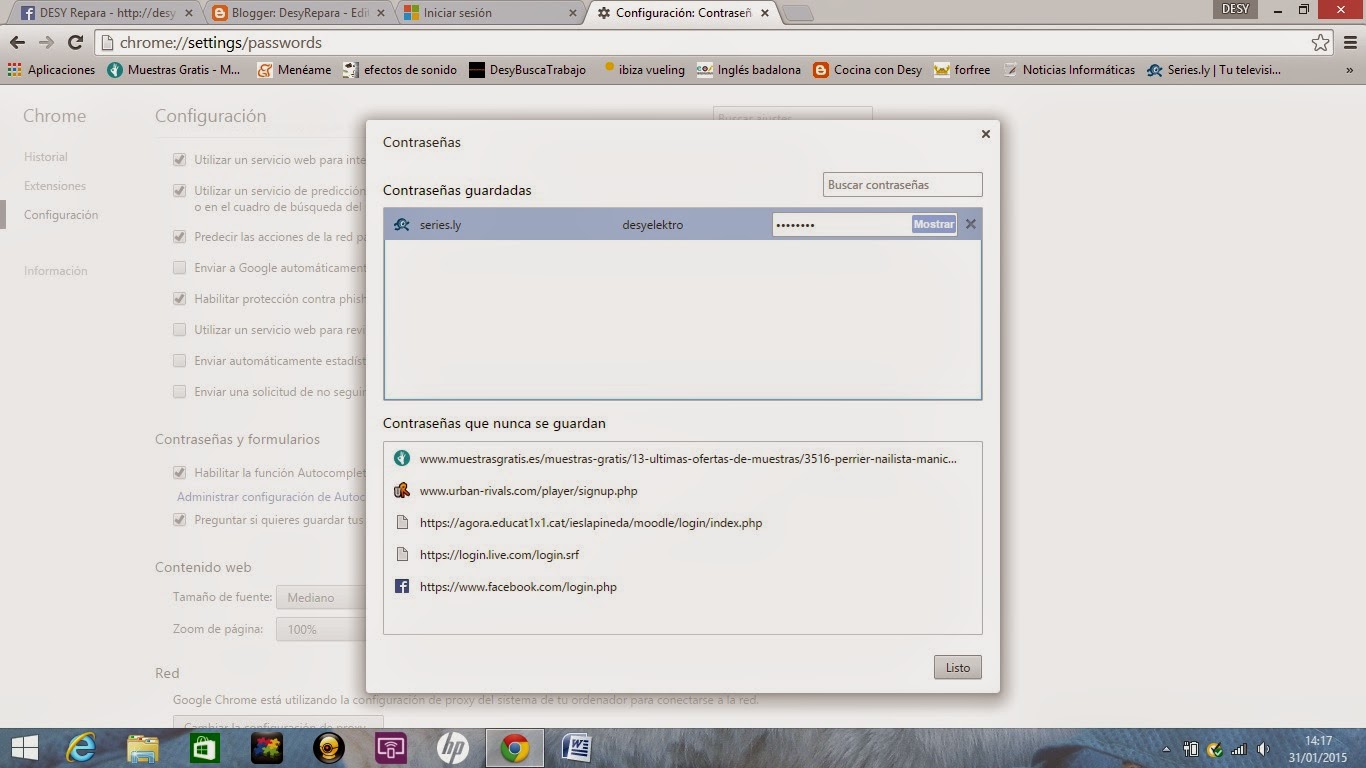
En google chrome al menos existe el tick de "preguntar si se desea  guardar la contraseña".

En Configuración-->contraseñas y Formularios


Y además si vamos a intentar ver las contraseñas, por defecto nos pide una de autentificación para poder verla:


Así que queda confirmado que al menos en ese aspecto Google Chrome 1 Mozilla Firefox 0 

Aquí os dejo un ejemplo en forma de videotutorial para proteger vuestras contraseñas. 


Espero que os sirva de ayuda,

para más info suscribete a Desy Repara


domingo, 16 de noviembre de 2014

Activar Microsoft Office 2013 Professional Plus

Hola muy buenas, a los que ya me conocéis supongo que no dudaréis en la fiabilidad de estos datos. A los nuevos os digo... Si después de haber probado mil claves (como me pasó a mí) Aún no desistís en activar y tener instalado correctamente en vuestro PC  la nueva suite office de Microsoft.

Os voy a dar  LA SOLUCIÓN.

Lo primero instala tu Microsoft Office 2013 como siempre.

Ahora,sólo tenéis que haceros con la herramienta AUTOKMS . (desactivar vuestro firewall).
 El Antivirus no hace falta desactivarlo ( al menos así fue en mi caso).

Instala el programa AUTOKMS.

Sigue atent@ los pasos de la instalación.
Se te creará una carpeta llamada KMSpico  dentro de C:\Archivos de programas .

Podéis descargarlo desde aquí: KMSpico v10.0.4
Una vez finalizada la instalación debes entrar ahí.

Seguimos entrando en sus subcarpetas: cert/kmscert2013 (por que esta es la versión que deseamos activar) .
Y finalmente entramos en proplus.

como se ve en la imagen de abajo.


Ahora solo falta hacer   doble clic en el archivo de entradas de registros  que veréis .

Aceptar la instalación de nuevos registros. 

Y voalá.

Podéis abrir ahora vuestro Microsoft word, excel, access, el que más rabia os dé.

Y si váis al panel izquierdo, clic en Abrir otros documentos:


Ahora vamos a la pestaña cuenta:


Y como  podréis ver.... YA LO TENDRÉIS ACTIVADO!!!


Espero que os sirva de ayuda,

para más info suscribete a Desy Repara


miércoles, 29 de octubre de 2014

POWERSHELL Windows Server 2008

Cargar Active Directory para poder empezar a  ejecutar comandos que apunten hacía el.
Para ello introducimos el comando:
import - module ActiveDirectory

Crear Unidades Organizativas desde  Powershell:
Al Power Shell crea las OU’s Aules  y 303.
New-ADOrganizationalUnit -Name "Aules" -Path "DC=domasix05",DC=org"
-ProtectedFromAccidentalDeletion $False

New-ADOrganizationalUnit -Name "303" -Path "DC=domasix05",DC=org"
-ProtectedFromAccidentalDeletion $False

se añade:  -ProtectedFromAccidentalDeletion $False, para desactivar la  casilla que no permite el borrado o el mover el objeto.


Mover la OU 303 dentro de Aules 

 Move-ADObject -Identity "OU=303,DC=domasix05,DC=org" -TtargetPath "OU=Aules,DC=domasix05,DC=org"


Borra la OU 303. 
Remove -ADOrganizationalUnit  -Identity  "OU=Aules,OU=303,DC=domasix05,DC=org "

        Crea la OU 303 dentro de la OU aules.
New-ADOrganizationalUnit -Name "303" -Path  "OU=Aules,DC=domasix05,DC=org


   Crea un nuevo equipo: Equip1.

New-ADComputer -Name "Equip1" -SamAccountName Molinero -Path "DC=domasix05,DC=org"


  Mueve Equip1 a la OU Aules. 

Get-ADComputer "Molinero "|Move-ADObject -TargetPath "OU=Aules,DC=domasix05,DC=org"

no es el nombre del equipo, sino el nombre de la cuenta (yo le puse Molinero)


Crea Equip2 directamente en  OU 303. 

New-ADComputer -Name "Equip2" -SamAccountName Molinero2 -Path "OU=303,OU=Aules,DC=domasix05,DC=org"


Borra  los equipos y las OUs. 
borramos OU
Remove -ADOrganizationalUnit  -Identity  "OU=303,OU=Aules,DC=domasix05,DC=org "
Remove -ADOrganizationalUnit  -Identity  "OU=Aules,DC=domasix05,DC=org "
borramos Equips
Remove -ADComputer  -Identity  "Molinero"
Remove -ADComputer  -Identity  "Molinero2"
Remove-ADComputer –Identity “nomEquip”

Crea un usuario de dominio que se llame tuapellido (ponle tu apellido) con la contraseña "P@ssword1" a través del PS.

New-ADUser  -Name "Molinero1"  -AccountPassword (ConvertTo-SecureString -AsPlainText "P@ssw0rd1" -Force) -enable $True

Deshabilita la cuenta creada .
Disable-ADAccount  "Molinero1"
1.            Muestra el SID del usuario tuapellido y del usuario  administrador.
Get-ADPrincipalGroupMembership  "Molinero1"
Get-ADPrincipalGroupMembership  "Administrador"
amb aquesta comanda es mostra el SID entre altres coses.


          Elimina el usuario  tuapellido.
Remove-ADUser "Molinero1"


  Muestra la información del grupo Administradores del dominio
Get-ADPrincipalGroupMembership "Adminis. del dominio"


1.            Crea un grupo grup1-apellido , dentro del dominio de ámbito global y tipo seguridad, y añade el usuario nombre1 (pon tu nombre) y usuari nombre2 . 
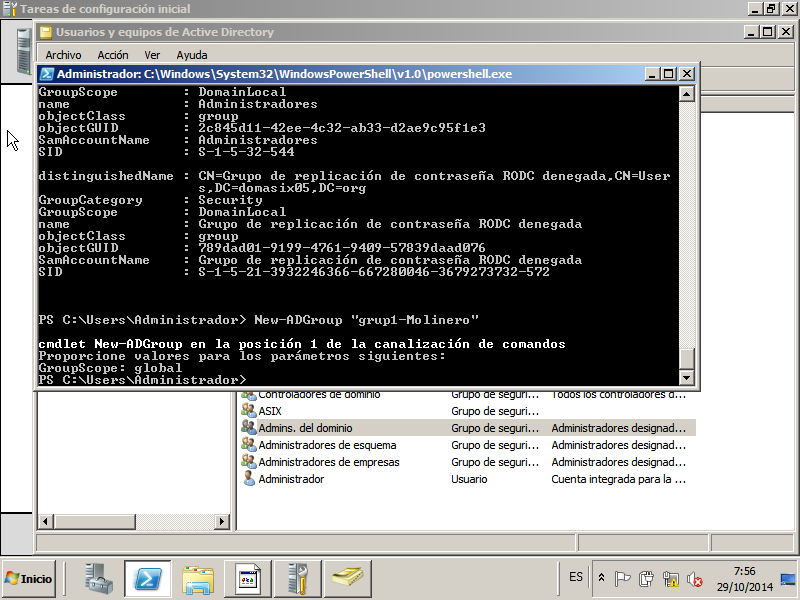
New-ADGroup "grup1-Molinero"
y groupscope:global
groupcategory:security

Ara afegim els usuaris previament creats:
New-ADUser "Desy1" i New-ADUser "Desy2"
Y ahora añadimos usuarios con el comando Add-ADGroupMember "grup1-molinero" "Desy1"
                                                                     Add-ADGroupMember "grup1-molinero" "Desy2"


Crear dentro de UOseguretat el grupo grup2-apellido  de ámbito global  y tipo seguritdad. 
New-ADGroup "grup2-Molinero" -Path "OU=UOseguretat,OU=UOgrups,DC=domasix05,DC=org";

y poner grupscope:global.


Espero que os sirva de ayuda,

para más info suscribete a Desy Repara